Las redes de área local (LAN) son el tejido conectivo de cualquier infraestructura informática moderna. Desde una pequeña oficina con cinco equipos hasta un centro de datos con miles de servidores, la capacidad de configurar, diagnosticar y asegurar redes locales en Linux es una de las competencias más demandadas en el sector IT. En esta guía aprenderás desde los fundamentos del modelo TCP/IP hasta la segmentación avanzada con VLANs, pasando por todas las herramientas de diagnóstico que un administrador de sistemas necesita dominar.
🌐 Qué es una red LAN y por qué importa
Una LAN (Local Area Network) es una red de comunicaciones que interconecta dispositivos dentro de un área geográfica limitada: un edificio, un campus universitario o una planta industrial. A diferencia de las redes WAN (Wide Area Network), que conectan ubicaciones distantes a través de Internet o líneas dedicadas, una LAN se caracteriza por su alta velocidad (1 Gbps a 10 Gbps en instalaciones típicas), baja latencia (menos de 1 ms) y gestión local.
En el ecosistema Linux, la gestión de redes LAN es especialmente relevante porque la inmensa mayoría de los servidores del mundo ejecutan alguna distribución Linux. Según datos de W3Techs, más del 96% de los servidores web funcionan con Linux, y cada uno de ellos depende de una configuración de red correcta para servir contenido, autenticar usuarios y comunicarse con bases de datos y servicios internos.
Componentes fundamentales de una LAN
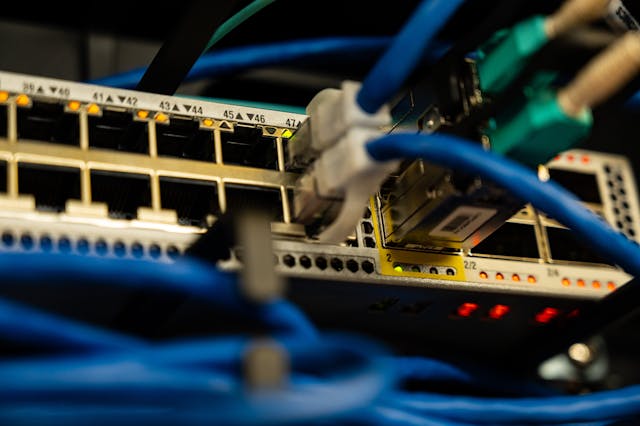
Toda red LAN está compuesta por elementos de hardware y software que trabajan en conjunto. En el nivel físico encontramos los cables de par trenzado (Cat5e, Cat6, Cat6a), los switches (que conmutan tramas Ethernet entre puertos), los routers (que conectan la LAN con redes externas) y los puntos de acceso Wi-Fi (para conectividad inalámbrica). En el nivel lógico, los protocolos TCP/IP gobiernan toda la comunicación, con el estándar IEEE 802.3 (Ethernet) como tecnología de capa de enlace dominante y IEEE 802.11 (Wi-Fi) como complemento inalámbrico.
Linux interactúa con todos estos componentes a través del kernel, que incluye drivers para tarjetas de red (NICs), el stack TCP/IP completo, soporte para VLANs (802.1Q), bridging, bonding y tunneling. Esta integración nativa convierte a Linux en la plataforma más versátil para administrar redes locales, superando en flexibilidad a cualquier sistema operativo comercial.
📚 Modelo OSI y TCP/IP: capas de red en Linux
Para entender cómo funciona una red LAN en Linux es imprescindible conocer los dos modelos de referencia que describen la comunicación en redes: el modelo OSI (Open Systems Interconnection), con sus 7 capas teóricas, y el modelo TCP/IP, con 4 capas prácticas que son las que realmente implementa el kernel de Linux.
| Capa OSI | Nº | Capa TCP/IP | Protocolos | En Linux |
|---|---|---|---|---|
| Aplicación | 7 | Aplicación | HTTP, FTP, SSH, DNS, DHCP | Apache, sshd, bind9, dnsmasq |
| Presentación | 6 | SSL/TLS, MIME | OpenSSL, GnuTLS | |
| Sesión | 5 | NetBIOS, RPC | Samba, rpcbind | |
| Transporte | 4 | Transporte | TCP, UDP, SCTP | Kernel (net/ipv4/tcp.c) |
| Red | 3 | Internet | IP, ICMP, ARP, IGMP | Kernel (net/ipv4/) |
| Enlace de datos | 2 | Acceso a red | Ethernet (802.3), Wi-Fi (802.11) | Drivers de NIC |
| Física | 1 | Cables, señales eléctricas | Hardware |
El kernel de Linux implementa las capas 2 a 4 directamente en el espacio del kernel, lo que garantiza alto rendimiento. Los protocolos de capa de aplicación se ejecutan como demonios en espacio de usuario. Esta separación permite actualizar servicios como Apache o Samba sin reiniciar el kernel, y viceversa.
🔌 Interfaces de red: identificación y gestión
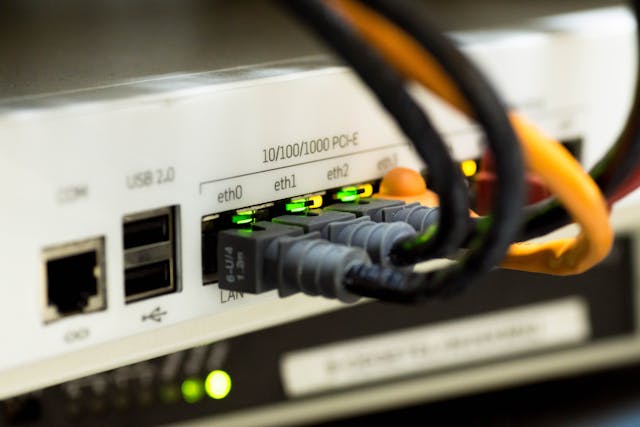
En Linux, cada dispositivo de red (tarjeta Ethernet, adaptador Wi-Fi, interfaz virtual) se representa como una interfaz de red. Antes de systemd, las interfaces se nombraban secuencialmente como eth0, eth1, wlan0. Las distribuciones modernas utilizan el sistema Predictable Network Interface Names, que genera nombres basados en la ubicación del hardware: eno1 (onboard), enp3s0 (PCI slot 3), wlp2s0 (Wi-Fi PCI slot 2).
ifconfig del paquete net-tools se considera obsoleto desde 2009 y ya no viene preinstalado en muchas distribuciones modernas. Usa siempre ip del paquete iproute2, que ofrece una interfaz unificada y más potente para gestionar direcciones, rutas, túneles, VLANs y políticas de enrutamiento.
Nomenclatura predictiva de interfaces
La nomenclatura predictiva evita un problema clásico: que al añadir o quitar una tarjeta de red, los nombres eth0 y eth1 se intercambiaran aleatoriamente. El sistema actual asigna nombres deterministas basados en cinco esquemas, aplicados por prioridad:
| Prefijo | Significado | Ejemplo | Caso típico |
|---|---|---|---|
eno | Ethernet onboard (firmware) | eno1 | NIC integrada en la placa base |
ens | Ethernet hotplug slot | ens33 | Máquinas virtuales (VMware) |
enp | Ethernet PCI bus/slot | enp3s0 | Tarjeta PCI/PCIe |
wlp | Wireless PCI bus/slot | wlp2s0 | Adaptador Wi-Fi PCIe |
enx | Ethernet por MAC address | enx78e7d1ea46da | Adaptadores USB Ethernet |
⚙️ Configuración IP: estática y dinámica
La configuración IP es el paso más fundamental en la administración de redes LAN. Cada dispositivo conectado a la red necesita al menos una dirección IP, una máscara de subred y, si debe comunicarse fuera de la LAN, una puerta de enlace (gateway). Existen dos enfoques: la asignación dinámica mediante DHCP (ideal para estaciones de trabajo) y la asignación estática (imprescindible para servidores, routers y equipos de infraestructura).
Configuración temporal con el comando ip
Los cambios realizados con ip son inmediatos pero no persisten tras un reinicio. Son útiles para pruebas rápidas y diagnóstico:
Direccionamiento IPv4: subredes y CIDR
Comprender el direccionamiento CIDR (Classless Inter-Domain Routing) es esencial para segmentar una LAN correctamente. La notación /24 indica que los primeros 24 bits son la parte de red, dejando 8 bits para hosts (254 direcciones utilizables). Las redes privadas definidas en el RFC 1918 son las que se usan en LANs:
| Rango | CIDR | Hosts disponibles | Uso habitual |
|---|---|---|---|
| 10.0.0.0 – 10.255.255.255 | /8 | 16.777.214 | Grandes empresas, centros de datos |
| 172.16.0.0 – 172.31.255.255 | /12 | 1.048.574 | Empresas medianas |
| 192.168.0.0 – 192.168.255.255 | /16 | 65.534 | Hogares y oficinas pequeñas |
192.168.1.0/24 (254 hosts). Para una oficina con varias VLANs, usa 10.0.X.0/24 asignando un valor diferente de X a cada VLAN. Esto facilita la identificación visual: VLAN de servidores en 10.0.10.0/24, VLAN de oficinas en 10.0.20.0/24, VLAN de invitados en 10.0.99.0/24.
🛠️ Netplan y NetworkManager: configuración moderna
Las distribuciones Linux modernas ofrecen dos enfoques principales para la configuración persistente de red: Netplan (Ubuntu/derivados, orientado a servidores) y NetworkManager (Fedora, RHEL, escritorios). Ambos generan la configuración final que el kernel necesita, pero con filosofías distintas.
Netplan: configuración declarativa en YAML
Netplan lee archivos YAML en /etc/netplan/ y delega la configuración real a un backend: systemd-networkd (servidores) o NetworkManager (escritorios). Su gran ventaja es que la configuración es legible, versionable y fácil de automatizar con herramientas como Ansible.
NetworkManager: gestión con nmcli
NetworkManager es el gestor de red predeterminado en escritorios y distribuciones como Fedora y RHEL. Se controla mediante la herramienta de línea de comandos nmcli, que permite configurar conexiones, VLANs, bridges y bonding sin editar archivos manualmente:
📡 DHCP y DNS: servicios esenciales de la LAN
Una LAN funcional depende de dos servicios de red que la mayoría de usuarios dan por sentados: DHCP (Dynamic Host Configuration Protocol), que asigna direcciones IP automáticamente a los dispositivos que se conectan, y DNS (Domain Name System), que traduce nombres de dominio en direcciones IP.
Configurar un servidor DHCP con isc-dhcp-server
En redes pequeñas y medianas, Linux puede actuar como servidor DHCP para toda la LAN, eliminando la dependencia del router doméstico y permitiendo un control mucho más granular sobre las asignaciones:
DNS local con dnsmasq
dnsmasq es una solución ligera que combina servidor DNS caché y servidor DHCP en un solo paquete. Es ideal para redes pequeñas donde no se necesita la complejidad de BIND9:
🔍 Diagnóstico de red: herramientas imprescindibles
Diagnosticar problemas de red es una de las tareas más frecuentes de un administrador de sistemas Linux. Una LAN puede fallar en cualquier capa del modelo TCP/IP: un cable dañado (capa física), una IP duplicada (capa de red), un puerto bloqueado por firewall (capa de transporte) o un servicio mal configurado (capa de aplicación). Linux ofrece herramientas específicas para cada nivel.
El kit básico de diagnóstico
Captura de tráfico con tcpdump
tcpdump es el analizador de paquetes por excelencia en Linux. Permite capturar y filtrar el tráfico de red en tiempo real, esencial para diagnosticar problemas complejos como paquetes malformados, retransmisiones TCP o tráfico no autorizado:
Escaneo de red con nmap
nmap (Network Mapper) es la herramienta de referencia para descubrir dispositivos y servicios en una LAN. Permite escanear puertos, detectar sistemas operativos y encontrar vulnerabilidades:
🏷️ VLANs: segmentación avanzada de redes
Una VLAN (Virtual LAN) permite dividir una red física en varias redes lógicas independientes. Los dispositivos en una VLAN solo pueden comunicarse entre sí directamente, necesitando un router (o un switch de capa 3) para alcanzar otras VLANs. Esto mejora la seguridad, el rendimiento y la organización de la red.
Linux soporta VLANs de forma nativa mediante el módulo del kernel 8021q, que implementa el estándar IEEE 802.1Q. Cada VLAN se representa como una interfaz virtual sobre la interfaz física, identificada por un VLAN ID (número del 1 al 4094).
Crear VLANs con el comando ip
VLANs persistentes con Netplan
🔒 Seguridad en la LAN: firewall y buenas prácticas
Una red LAN mal protegida es una invitación abierta para ataques internos. Incluso sin conexión a Internet, amenazas como el ARP spoofing, el DHCP starvation o la escucha pasiva de tráfico (sniffing) pueden comprometer datos sensibles. Linux ofrece un arsenal completo de herramientas de seguridad de red, siendo iptables y su sucesor nftables los más importantes.
Firewall con iptables
iptables es el firewall de paquetes integrado en el kernel de Linux (framework Netfilter). Permite definir reglas que aceptan, rechazan o descartan paquetes basándose en dirección IP, puerto, protocolo y estado de la conexión:
Firewall moderno con nftables
nftables es el sucesor de iptables, diseñado para ser más eficiente y con una sintaxis más coherente. Desde Debian 10, Fedora 32 y RHEL 8, nftables es el backend predeterminado:
10 buenas prácticas de seguridad en la LAN
| Nº | Práctica | Herramienta en Linux |
|---|---|---|
| 1 | Segmentar la red con VLANs | ip link, Netplan, nmcli |
| 2 | Firewall con política DROP por defecto | iptables, nftables, ufw |
| 3 | Desactivar interfaces y servicios no usados | ip link set down, systemctl disable |
| 4 | Monitorizar tráfico ARP sospechoso | arpwatch, tcpdump arp |
| 5 | Usar SSH con claves, nunca contraseñas | ssh-keygen, sshd_config |
| 6 | Mantener el sistema actualizado | apt upgrade, dnf update |
| 7 | Configurar port security en switches | Configuración del switch |
| 8 | Habilitar DHCP snooping | Configuración del switch |
| 9 | Cifrar el tráfico interno sensible | WireGuard, IPsec, TLS |
| 10 | Auditar puertos abiertos periódicamente | nmap, ss -tulnp |
sudo ufw enable, sudo ufw allow ssh y sudo ufw default deny incoming tienes un firewall básico pero efectivo en 3 comandos. Para servidores en producción, migra a nftables y define reglas explícitas.
🎯 Ejercicios prácticos
Los siguientes ejercicios están diseñados para practicar los conceptos de este artículo en un entorno controlado. Se recomienda usar una máquina virtual con Ubuntu Server 22.04 o posterior para evitar modificar la configuración de red de tu equipo principal.
Ejercicio 1: Configuración IP básica (Principiante)
Objetivo: Configurar una IP estática temporal, verificar la conectividad y restaurar DHCP.
Asigna la IP 10.0.0.50/24 a tu interfaz principal con el comando ip, establece 10.0.0.1 como gateway, verifica con ping que llegas al gateway y luego restaura la configuración DHCP con sudo dhclient.
Ver solución
Ejercicio 2: Netplan con IP estática (Intermedio)
Objetivo: Crear un archivo Netplan que configure tu interfaz con IP estática 192.168.1.200/24, gateway 192.168.1.1 y servidores DNS de Google.
Ver solución
Ejercicio 3: Diagnóstico completo de red (Avanzado)
Objetivo: Realizar un diagnóstico completo siguiendo el flujo de la infografía: verificar interfaz, IP, gateway, Internet y DNS. Guardar una captura de tráfico con tcpdump y analizar los resultados.
Ver solución
❓ Preguntas frecuentes sobre Redes de Área Local (LAN) en Linux: configuración, diagnóstico y seguridad
Las dudas más comunes respondidas de forma clara y directa.
💬 Foro de discusión
¿Tienes dudas sobre Redes de Área Local (LAN) en Linux: configuración, diagnóstico y seguridad? Comparte tu pregunta con la comunidad.
Todavía no hay mensajes. ¡Sé el primero en participar!
Guía de iniciación a Linux
Las cuatro lecciones más consultadas del curso, en un PDF de 35 páginas que puedes leer sin conexión: qué es Linux, cómo descargarlo y verificar la descarga, qué distribución elegir y la instalación completa de Linux Mint paso a paso.
🎓 ¿Se puede aprender Linux con un curso bonificado por FUNDAE?
Sí. La administración de sistemas y servidores Linux es formación 100 % bonificable por FUNDAE para trabajadores de empresas españolas. Ciberaula, centro acreditado desde 1997, la imparte con tutor personal.
Administración de Servidores Linux para Empresas: de Cero a Nivel Avanzado (40 h) →
También te puede encajar: Administración de Sistemas Linux y Shell Script para Empresas → · Bash Scripting y Terminal Linux: Automatización de Sistemas →
Ver todos los cursos de Linux bonificados del catálogo → · Ciberaula · Centro acreditado FUNDAE (Reg. 99000171) · 91 530 33 87 · admision@ciberaula.com
💻 Formación en Linux y sistemas, bonificable por tu empresa
Si trabajas en una empresa española puedes formarte con coste bonificado a través del crédito de formación FUNDAE. Consulta el catálogo completo de cursos bonificados para empresas en Ciberaula, centro acreditado desde 1997.