Jugar en Linux dejó de ser una utopía para convertirse en una realidad cotidiana. Gracias a tecnologías como Proton, al impulso de la Steam Deck y a una comunidad cada vez más activa, Linux se ha consolidado como una plataforma de gaming legítima con acceso a más de 100.000 títulos. En esta guía completa aprenderás todo lo que necesitas para configurar tu equipo Linux para jugar, desde la elección de distribución hasta la optimización avanzada de rendimiento.
🎮 Estado del gaming en Linux en 2026
El panorama del gaming en Linux ha experimentado una transformación radical en los últimos años. Lo que hace una década era territorio exclusivo de entusiastas con conocimientos técnicos avanzados, hoy es una experiencia accesible para cualquier usuario que instale Steam en su distribución favorita.
Los datos hablan por sí solos. Según la encuesta de hardware de Steam, Linux alcanzó un 3,58% de cuota de mercado en diciembre de 2025, un máximo histórico que representa aproximadamente 4,7 millones de jugadores activos. Para poner estas cifras en contexto: en 2020 la cuota rondaba el 0,8%, y en 2023 apenas superaba el 1,5%. El crecimiento ha sido exponencial, duplicándose en solo dos años.
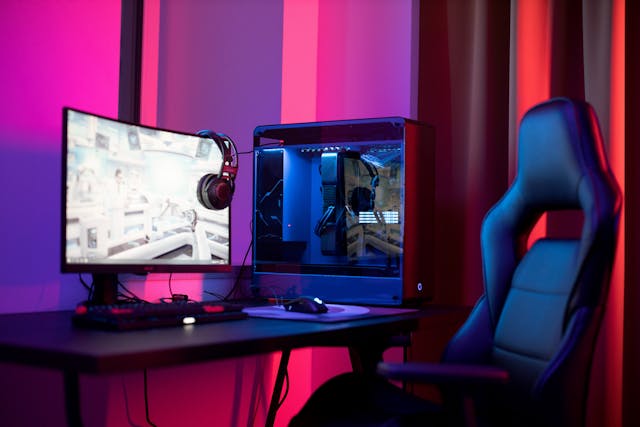
Varios factores explican esta aceleración. El más importante es, sin duda, Valve y su ecosistema: Proton como capa de compatibilidad, la Steam Deck como hardware de referencia, y el programa Deck Verified que certifica la compatibilidad de los juegos. Pero también influyen factores externos como el fin del soporte de Windows 10 en octubre de 2025, los requisitos de TPM 2.0 de Windows 11 que dejaron fuera a millones de equipos, y una creciente preocupación por la privacidad y la telemetría en sistemas propietarios.
| Año | Cuota Linux en Steam | Hito destacado |
|---|---|---|
| 2013 | ~2% | Lanzamiento de Steam para Linux |
| 2018 | ~0,8% | Valve lanza Proton (Steam Play) |
| 2022 | ~1,2% | Steam Deck sale a la venta |
| 2024 | ~2,0% | Proton supera 21.000 juegos verificados |
| 2025 | ~3,2% | Linux supera a macOS en Steam por primera vez |
| 2026 | ~3,5%+ | Steam Machine y Steam Frame anunciados |
Más allá de Steam, el escritorio Linux en general ha alcanzado un 4,7% de cuota global según StatCounter, y en Estados Unidos superó el 5% por primera vez en junio de 2025. India lidera la adopción entre las grandes economías con un 16,21%. Estamos ante el periodo de mayor crecimiento de Linux de escritorio en sus tres décadas de existencia.
🔧 Steam y Proton: la revolución de la compatibilidad
Si hay un antes y un después en el gaming en Linux, ese momento lo marca el lanzamiento de Proton en agosto de 2018. Antes de Proton, jugar en Linux significaba depender de los pocos juegos con versión nativa (unos 9.000 en el catálogo de Steam) o configurar manualmente Wine con cada título, un proceso tedioso y con resultados impredecibles.
Proton cambió las reglas del juego radicalmente. Construido sobre Wine, DXVK (que traduce DirectX 9/10/11 a Vulkan) y VKD3D-Proton (que traduce DirectX 12 a Vulkan), Proton permite ejecutar juegos de Windows en Linux de forma transparente. El usuario simplemente pulsa «Jugar» en Steam y Proton se encarga de todo entre bastidores.
Cómo funciona Proton internamente
El proceso técnico es fascinante. Cuando ejecutas un juego de Windows en Linux con Proton, ocurre lo siguiente en milisegundos:
El resultado es que aproximadamente el 90% de los juegos de Windows funcionan en Linux a través de Proton. Sumando los juegos nativos, el catálogo disponible supera los 106.000 títulos, convirtiendo a Linux con Steam en la plataforma con el mayor catálogo de juegos disponible en un sistema operativo libre.
Proton vs Wine: diferencias clave
| Aspecto | Wine | Proton |
|---|---|---|
| Base | Proyecto independiente desde 1993 | Fork de Wine mantenido por Valve |
| Integración | Uso general (apps y juegos) | Optimizado exclusivamente para juegos de Steam |
| DXVK/VKD3D | Instalación manual | Incluido y preconfigurado |
| Configuración | Requiere ajustes por juego | Automático (un clic) |
| Anti-cheat | Sin soporte oficial | Soporte EAC y BattlEye integrado |
| Actualizaciones | Ciclo bimensual | Actualizaciones frecuentes de Valve |
ProtonDB: la base de datos de compatibilidad
ProtonDB (protondb.com) es un recurso comunitario indispensable. Los usuarios reportan el estado de cada juego con una calificación de color: Platino (funciona perfectamente), Oro (funciona con ajustes mínimos), Plata (funciona con ajustes), Bronce (funciona con problemas) o Roto (no funciona). Antes de comprar un juego, siempre es recomendable consultar ProtonDB para verificar su estado en Linux.
🕹️ Steam Deck: la consola que cambió todo
Si Proton plantó la semilla del gaming en Linux, la Steam Deck fue el fertilizante que aceleró el crecimiento exponencial. Lanzada en febrero de 2022, esta consola portátil de Valve funciona con SteamOS, un sistema operativo basado en Arch Linux, y demostró al mundo que se puede ofrecer una experiencia de juego de calidad sin depender de Windows.
La Steam Deck no es solo una consola: es un PC completo con Linux. Tiene un modo escritorio al que se accede con un botón, donde puedes navegar por internet, usar LibreOffice, instalar aplicaciones desde Flatpak o incluso programar. Esta dualidad consola/PC fue la clave para normalizar Linux entre millones de jugadores que jamás habrían considerado instalarlo voluntariamente.

Impacto de la Steam Deck en cifras
SteamOS representa aproximadamente un tercio de todos los usuarios de Linux en Steam (alrededor del 27% del segmento Linux). El programa Deck Verified ha certificado más de 21.694 juegos como verificados o jugables, y la comunidad de ProtonDB confirma más de 15.855 títulos adicionales con reportes de compatibilidad positivos.
Pero el impacto más profundo de la Steam Deck es cultural: convirtió a Linux en una plataforma de gaming mainstream. Los jugadores que compraron una Steam Deck y descubrieron que sus juegos funcionaban sin problemas empezaron a preguntarse «¿por qué no usar Linux también en mi PC de escritorio?». Muchos dieron el salto.
🐧 Mejores distribuciones Linux para gaming
Una de las ventajas de Linux es la libertad de elegir tu distribución. Para gaming, algunas destacan especialmente por sus optimizaciones de rendimiento, facilidad de instalación de drivers y herramientas preconfiguradas.
| Distribución | Base | Nivel | Punto fuerte |
|---|---|---|---|
| SteamOS | Arch Linux | Principiante | La referencia oficial de Valve para gaming |
| Pop!_OS | Ubuntu | Principiante | Drivers NVIDIA preinstalados, excelente UX |
| Linux Mint | Ubuntu | Principiante | La más familiar para usuarios de Windows |
| CachyOS | Arch Linux | Intermedio | Kernel optimizado para rendimiento, 6,74% en Steam |
| Garuda Linux | Arch Linux | Intermedio | Herramientas gaming preconfiguradas |
| Bazzite | Fedora (inmutable) | Intermedio | Enfocada en Steam Deck y HTPC, 5,53% en Steam |
| Nobara | Fedora | Intermedio | Creada por el desarrollador de Proton-GE |
¿Cuál elegir?
Si nunca has usado Linux, empieza por Pop!_OS o Linux Mint. Ambas ofrecen una experiencia muy parecida a Windows, con Steam disponible en su tienda de software. Si ya tienes experiencia y quieres exprimir cada fotograma, CachyOS y Garuda ofrecen kernels optimizados (como linux-cachyos o linux-zen) que reducen latencias y mejoran el rendimiento en juegos. Si buscas una experiencia tipo consola para tu salón, Bazzite o SteamOS son ideales.
🖥️ Drivers gráficos: NVIDIA, AMD e Intel
Los drivers gráficos son posiblemente el factor técnico más importante para el gaming en Linux. La buena noticia es que en 2026, las tres principales marcas de GPU ofrecen buen soporte en Linux, aunque con diferencias significativas.
AMD: la opción preferida en Linux
AMD es la GPU más popular entre los gamers de Linux, con aproximadamente el 70% de cuota frente al 39% en el total de Steam. La razón es simple: AMD desarrolla drivers de código abierto (Mesa/RADV) que se integran directamente en el kernel Linux. No necesitas instalar nada: conectas tu GPU AMD y funciona perfectamente desde el primer arranque.
NVIDIA: potencia con configuración extra
NVIDIA ofrece drivers propietarios de alto rendimiento para Linux, pero requieren instalación manual en la mayoría de distribuciones. La excepción notable es Pop!_OS, que ofrece una ISO específica con drivers NVIDIA preinstalados. NVIDIA también está desarrollando drivers de código abierto (Nova/NVK), pero todavía no alcanzan el rendimiento de los propietarios para gaming.
Intel Arc: el nuevo competidor
Las GPU Intel Arc tienen soporte creciente en Linux a través de los drivers de código abierto de Mesa. Para gaming casual y juegos menos exigentes, funcionan correctamente. Sin embargo, para gaming intensivo, AMD y NVIDIA siguen siendo las opciones dominantes.
⚙️ Configurar Steam en Linux paso a paso
Instalar y configurar Steam para gaming en Linux es un proceso sencillo que se completa en pocos minutos. Aquí tienes el proceso completo:
Paso 1: Instalar Steam
Paso 2: Activar Proton para todos los juegos
Por defecto, Steam solo activa Proton para juegos verificados. Para habilitar la compatibilidad con todos los juegos de Windows, sigue estos pasos:
Paso 3: Instalar Proton-GE (opcional pero recomendado)
Proton-GE (GloriousEggroll) es una versión comunitaria de Proton que incluye parches adicionales, correcciones de bugs y soporte para códecs multimedia que Valve no puede incluir por cuestiones de licencia. Muchos juegos que no funcionan con Proton oficial sí funcionan con Proton-GE.
🛠️ Lutris, Wine y otras herramientas gaming
Aunque Steam con Proton cubre la inmensa mayoría de juegos, existen títulos fuera de Steam (Epic Games Store, GOG, Battle.net, juegos independientes) que requieren herramientas adicionales. Aquí es donde entran Lutris, Heroic Games Launcher y Bottles.
Lutris: el centro de control gaming
Lutris es una plataforma de gaming de código abierto que actúa como centro de gestión unificado. Puede ejecutar juegos nativos, juegos de Windows (vía Wine), juegos de emuladores, y juegos de plataformas como GOG, Epic Games Store, Origin, Uplay y Battle.net. Su gran ventaja son los scripts de instalación comunitarios: seleccionas un juego, pulsas «Instalar» y Lutris configura todo automáticamente.
Heroic Games Launcher: para Epic y GOG
Heroic Games Launcher es un cliente de código abierto que permite acceder a tu biblioteca de Epic Games Store, GOG y Amazon Prime Gaming desde Linux. Utiliza Wine/Proton para ejecutar los juegos de Windows y ofrece una interfaz gráfica intuitiva. Es la mejor forma de aprovechar los juegos gratuitos semanales de Epic en Linux.
Bottles: entornos Windows aislados
Bottles es una herramienta moderna que permite crear «botellas» (entornos Windows virtualizados aislados) para ejecutar software de Windows en Linux. Ofrece perfiles preconfigurados para gaming con DXVK y VKD3D activados, y es especialmente útil para launchers como Battle.net o el launcher de Rockstar Games.
🛡️ Juegos con anti-cheat en Linux
Los sistemas anti-cheat han sido históricamente el mayor obstáculo para el gaming en Linux. Estos programas, diseñados para prevenir trampas en juegos multijugador, tradicionalmente requerían acceso a nivel de kernel de Windows, algo imposible en Linux. La situación ha mejorado enormemente, pero sigue siendo el área con más matices.
Desde 2022, tanto Easy Anti-Cheat (EAC) como BattlEye, los dos sistemas anti-cheat más usados, ofrecen soporte oficial para Proton. Sin embargo, la compatibilidad no es automática: cada estudio de desarrollo debe activar explícitamente el soporte para Linux/Proton en su título.
| Juego | Anti-cheat | ¿Funciona en Linux? |
|---|---|---|
| Elden Ring | EAC | ✅ Sí, verificado |
| Apex Legends | EAC | ✅ Sí, verificado |
| Dead by Daylight | EAC | ✅ Sí, verificado |
| Halo Infinite | EAC | ✅ Sí, funciona |
| Fall Guys | EAC | ✅ Sí, verificado |
| DayZ | BattlEye | ✅ Sí, funciona |
| Fortnite | EAC | ❌ No (Epic no lo activa) |
| PUBG | BattlEye | ❌ No |
| Destiny 2 | BattlEye | ❌ No |
| Valorant | Vanguard (kernel) | ❌ No (requiere kernel Windows) |
| Roblox | Hyperion | ❌ No |
📊 Rendimiento: Linux vs Windows en juegos
La pregunta más frecuente de los gamers que consideran Linux es: «¿perderé rendimiento?». La respuesta en 2026 es matizada pero optimista.
Juegos nativos y Vulkan
En juegos que usan Vulkan de forma nativa (como los juegos de id Software: DOOM Eternal, Quake Champions), Linux suele rendir igual o ligeramente mejor que Windows. Esto se debe a la menor sobrecarga del sistema operativo: Linux consume menos RAM, menos CPU en segundo plano y tiene una gestión de procesos más eficiente.
Juegos traducidos por Proton
En juegos traducidos por Proton (DirectX → Vulkan), el rendimiento típico se sitúa entre el 95% y el 100% del que se obtiene en Windows. La penalización de traducción es mínima gracias a las optimizaciones de DXVK y VKD3D-Proton. En algunos casos, especialmente en hardware con limitaciones térmicas (portátiles, Steam Deck), Linux puede rendir mejor que Windows por consumir menos recursos del sistema.
Dónde Linux aún pierde
Algunos juegos DirectX 12 muy recientes o con implementaciones DX12 complejas pueden tener un rendimiento un 5-10% inferior en Linux. Los juegos que dependen de tecnologías exclusivas de Windows como DirectStorage también pueden mostrar tiempos de carga más largos, aunque el soporte está mejorando rápidamente.
| Escenario | Linux vs Windows | Notas |
|---|---|---|
| Vulkan nativo | 100-105% | Linux puede superar a Windows |
| DX11 (vía DXVK) | 95-100% | Traducción muy madura |
| DX12 (vía VKD3D) | 90-100% | Mejora constante con cada versión |
| Hardware limitado | 100-110% | Menos procesos = más FPS |
| Shader compilation | Variable | Stuttering inicial que mejora con uso |
GameMode y MangoHud: herramientas de optimización
🎲 Emulación de consolas en Linux
Linux es posiblemente la mejor plataforma para emulación de consolas. Los emuladores de código abierto suelen tener mejor rendimiento en Linux que en Windows, y la Steam Deck ha convertido la emulación en un caso de uso principal.
| Consola | Emulador | Estado en Linux |
|---|---|---|
| Nintendo Switch | Ryujinx, Suyu | Excelente rendimiento |
| PS3 | RPCS3 | Mejor rendimiento que en Windows |
| PS2 | PCSX2 | Perfecto, nativo |
| Wii / GameCube | Dolphin | Perfecto, nativo |
| Xbox 360 | Xenia | En desarrollo, parcial |
| Retro (NES, SNES, GB, GBA...) | RetroArch | Perfecto, nativo |
EmuDeck es un script que configura automáticamente todos los emuladores populares en tu sistema Linux o Steam Deck, integrándolos con Steam para que puedas lanzar juegos de consola directamente desde tu biblioteca. Es la forma más sencilla de configurar la emulación.
🔍 Solución de problemas frecuentes
Aunque el gaming en Linux ha mejorado enormemente, es posible encontrarse con algunos problemas. Aquí tienes los más comunes y sus soluciones.
Problema: el juego no arranca (pantalla negra o crash)
Problema: stuttering (tirones) al empezar a jugar
Este es el problema más conocido del gaming en Linux. La primera vez que juegas un juego, Vulkan necesita compilar shaders (pequeños programas gráficos) que en Windows vienen precompilados para DirectX. Esto causa tirones breves durante los primeros minutos. La buena noticia: Steam pre-descarga shaders compilados para los juegos más populares, y tras unos minutos de juego los tirones desaparecen completamente.
Problema: el sonido no funciona o se corta
Problema: mandos/gamepads no detectados
✏️ Ejercicios prácticos
Estos ejercicios te permitirán configurar tu sistema Linux para gaming de forma progresiva, desde lo más básico hasta configuraciones avanzadas.
Ejercicio 1: Instalar Steam y activar Proton
Instala Steam en tu distribución Linux, activa Steam Play para todos los títulos con Proton Experimental, e instala un juego gratuito como Team Fortress 2, Counter-Strike 2 o Dota 2 para verificar que todo funciona correctamente.
Ver solución
Ejercicio 2: Instalar MangoHud y monitorizar rendimiento
Instala MangoHud, configúralo para mostrar FPS, uso de GPU, CPU y temperatura, y lanza un juego con el overlay activo. Compara los FPS con los que obtienes en la misma configuración en Windows (si tienes acceso).
Ver solución
Ejercicio 3: Configurar Proton-GE con ProtonUp-Qt
Instala ProtonUp-Qt, descarga la última versión de GE-Proton, y configura un juego específico para usar esa versión en lugar de la oficial de Valve.
Ver solución
Ejercicio 4 (avanzado): Crear un script de lanzamiento personalizado
Crea un script bash que lance un juego de Steam con GameMode activado, MangoHud habilitado, y variables de entorno para optimizar el rendimiento de Proton.
Ver solución
❓ Preguntas frecuentes sobre Juegos en Linux: guía completa para gaming en 2026
Las dudas más comunes respondidas de forma clara y directa.
💬 Foro de discusión
¿Tienes dudas sobre Juegos en Linux: guía completa para gaming en 2026? Comparte tu pregunta con la comunidad.
Todavía no hay mensajes. ¡Sé el primero en participar!
Guía de iniciación a Linux
Las cuatro lecciones más consultadas del curso, en un PDF de 35 páginas que puedes leer sin conexión: qué es Linux, cómo descargarlo y verificar la descarga, qué distribución elegir y la instalación completa de Linux Mint paso a paso.
🎓 ¿Se puede aprender Linux con un curso bonificado por FUNDAE?
Sí. Si trabajas en una empresa española, puedes pasar de estos apuntes gratuitos a un curso de Linux con tutor personal y coste 100 % bonificable con cargo al crédito FUNDAE de tu empresa. Ciberaula es centro acreditado desde 1997.
Administración de Servidores Linux para Empresas: de Cero a Nivel Avanzado (40 h) →
También te puede encajar: Bash Scripting y Terminal Linux: Automatización de Sistemas → · Docker de Cero a Experto para Equipos Empresariales →
Ver todos los cursos de Linux bonificados del catálogo → · Ciberaula · Centro acreditado FUNDAE (Reg. 99000171) · 91 530 33 87 · admision@ciberaula.com
💻 Formación en Linux y sistemas, bonificable por tu empresa
Si trabajas en una empresa española puedes formarte con coste bonificado a través del crédito de formación FUNDAE. Consulta el catálogo completo de cursos bonificados para empresas en Ciberaula, centro acreditado desde 1997.