Linux se ha convertido en una plataforma multimedia de primera clase. Desde la reproducción cotidiana de música y películas hasta la producción de audio profesional, la edición de vídeo cinematográfico y el streaming en directo, el ecosistema libre ofrece herramientas que compiten — y en muchos casos superan — a sus equivalentes comerciales. En esta guía conocerás todas las opciones disponibles, cómo configurarlas y cómo sacarles el máximo partido.
🎬 Multimedia en Linux: un ecosistema completo
Durante años, la multimedia fue uno de los puntos débiles de Linux. Los códecs propietarios no venían preinstalados, el soporte de hardware de sonido era limitado, y las aplicaciones profesionales de edición simplemente no existían para la plataforma. Esa situación ha cambiado radicalmente.
Hoy Linux cuenta con un ecosistema multimedia maduro y diverso que abarca todas las áreas imaginables:
| Área | Herramientas principales | Nivel de madurez |
|---|---|---|
| Reproducción | VLC, mpv, Celluloid, Rhythmbox, Audacious | Excelente |
| Edición de audio | Audacity, Ardour, LMMS, Hydrogen | Profesional |
| Edición de vídeo | Kdenlive, Shotcut, DaVinci Resolve, Pitivi | Profesional |
| Streaming | OBS Studio, FFmpeg, Peek | Excelente |
| Fotografía | GIMP, Darktable, RawTherapee, digiKam | Profesional |
| 3D y animación | Blender, Natron, Synfig | Industria |
| Conversión | FFmpeg, HandBrake, SoundConverter | Excelente |
📦 Códecs y formatos: configuración inicial
Antes de disfrutar de contenido multimedia en Linux, necesitas entender y configurar los códecs: pequeños componentes de software que permiten codificar y decodificar audio y vídeo en diferentes formatos. Por razones legales relacionadas con patentes de software, muchas distribuciones no incluyen códecs propietarios por defecto.
¿Por qué no vienen preinstalados?
Formatos como MP3, AAC, H.264 y H.265 están protegidos por patentes en algunos países. Las distribuciones como Ubuntu, Fedora o Debian optan por no incluirlos por defecto para evitar problemas legales. Sin embargo, instalarlos es muy sencillo y completamente legal para uso personal.
Instalación de códecs por distribución
Cada familia de distribuciones tiene su propio método. Estas son las instrucciones para las más populares:
Formatos de audio y vídeo más comunes
| Formato | Tipo | Libre/Patentado | Uso habitual |
|---|---|---|---|
| MP3 | Audio | Libre desde 2017 | Música comprimida con pérdida |
| FLAC | Audio | Libre | Música sin pérdida (lossless) |
| OGG Vorbis | Audio | Libre | Alternativa libre a MP3 |
| Opus | Audio | Libre | VoIP, streaming de baja latencia |
| AAC | Audio | Patentado | iTunes, streaming, móviles |
| H.264 / AVC | Vídeo | Patentado | Estándar web y Blu-ray |
| H.265 / HEVC | Vídeo | Patentado | 4K, streaming de alta calidad |
| VP9 | Vídeo | Libre (Google) | YouTube |
| AV1 | Vídeo | Libre (AOMedia) | Futuro del streaming web |
| MKV | Contenedor | Libre | Múltiples pistas audio/subtítulos |
🎧 Reproductores de audio y vídeo
Linux dispone de reproductores para todos los gustos y necesidades, desde aplicaciones ligeras para la terminal hasta completos centros multimedia con interfaces gráficas refinadas.
VLC Media Player: el reproductor universal
VLC es el reproductor multimedia más popular del mundo, y por buenas razones. Desarrollado por VideoLAN, un proyecto que nació en la École Centrale Paris en 1996, VLC puede reproducir prácticamente cualquier formato de audio y vídeo sin necesidad de instalar códecs adicionales. Su icono, el cono de tráfico naranja, se ha convertido en uno de los símbolos más reconocibles del software libre.
Funciones destacadas de VLC: reproducción de streams de red (HTTP, RTSP, MMS), captura de fotogramas durante la reproducción, conversión de formatos integrada, ecualizador de audio, soporte de subtítulos en múltiples formatos (SRT, ASS, SSA), reproducción de archivos parcialmente descargados o dañados, y la capacidad de actuar como servidor de streaming.
mpv: potencia minimalista
mpv es un reproductor basado en la línea de comandos (aunque tiene interfaz gráfica mínima) que destaca por su ligereza, velocidad y calidad de renderizado. Es el favorito de usuarios avanzados y desarrolladores por su alto rendimiento y su configuración mediante archivos de texto.
Reproductores de música dedicados
Para la gestión de bibliotecas musicales, existen aplicaciones especializadas que van más allá de la simple reproducción:
| Aplicación | Escritorio | Fortaleza | Equivalente en Windows |
|---|---|---|---|
| Rhythmbox | GNOME | Gestión completa de biblioteca, podcasts, radio | iTunes |
| Audacious | Cualquiera | Ultra ligero, skins tipo Winamp | Winamp |
| Clementine / Strawberry | Qt | Scrobbling Last.fm, streaming online | foobar2000 |
| Lollypop | GNOME | Interfaz moderna, descarga de carátulas | Groove Music |
| Elisa | KDE | Integración con KDE, diseño elegante | Windows Media Player |
| cmus | Terminal | Rapidísimo, controlable con atajos de teclado | — |
🎙️ Edición y producción de audio
Linux ofrece herramientas de edición de audio que cubren desde la grabación doméstica de un podcast hasta la producción musical profesional en estudio.
Audacity: el editor de audio libre más popular
Audacity es un editor de audio multipista, gratuito y de código abierto, disponible en Linux, Windows y macOS. Es la herramienta estándar para edición de audio no destructiva, grabación de podcasts, limpieza de grabaciones y conversión entre formatos. Su interfaz puede parecer algo anticuada, pero bajo ella se esconde una potencia de edición impresionante.
Funciones principales de Audacity: grabación desde micrófono o entrada de línea, edición multipista con cortar/copiar/pegar, reducción de ruido mediante perfil de ruido capturado, ecualización paramétrica y gráfica, compresión dinámica, normalización de volumen, y exportación a MP3, WAV, FLAC, OGG y muchos más formatos.
Ardour: el DAW profesional libre
Ardour es una estación de trabajo de audio digital (DAW) de nivel profesional comparable a Pro Tools o Logic Pro. Desarrollado por Paul Davis — quien también creó el servidor de audio JACK —, Ardour se usa en estudios de grabación reales para producción musical, mezcla y masterización.
Ardour ofrece grabación multipista ilimitada, edición no destructiva con historial completo de cambios, automatización completa de mezcla (volumen, panorama, efectos), soporte de plugins LV2, VST y AU, bus de envío/retorno para efectos en paralelo, integración nativa con JACK y PipeWire, y exportación en formatos profesionales como WAV 24-bit/96kHz.
LMMS: producción musical electrónica
LMMS (Linux MultiMedia Studio) es un secuenciador y productor musical orientado a la música electrónica, similar a FL Studio. Incluye sintetizadores integrados (ZynAddSubFX, Triple Oscillator), secuenciador de patrones estilo piano roll, caja de ritmos con samples, efectos integrados (reverb, delay, ecualizador, compresor), y soporte para plugins VST de Windows a través de Wine.
🎬 Edición de vídeo profesional
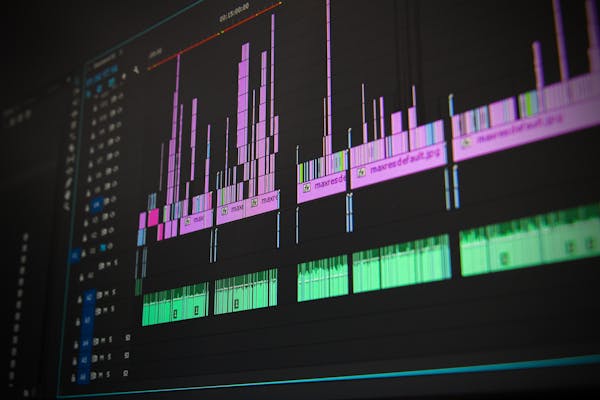
La edición de vídeo en Linux ha alcanzado un nivel de madurez impresionante. Hoy existen editores capaces de competir con las suites comerciales de Adobe y Apple, totalmente gratuitos y de código abierto.
Kdenlive: el editor de vídeo libre más completo
Kdenlive (KDE Non-Linear Video Editor) es el editor de vídeo libre más completo y estable disponible para Linux. Desarrollado por el proyecto KDE, ofrece edición multipista no lineal, más de 200 efectos de vídeo y audio integrados, transiciones personalizables, títulos animados, proxy editing para trabajar con archivos 4K en equipos modestos, y exportación en prácticamente cualquier formato gracias a su integración con FFmpeg.
DaVinci Resolve: corrección de color cinematográfica
DaVinci Resolve de Blackmagic Design es un caso especial: es software propietario pero tiene una versión gratuita extremadamente potente disponible para Linux. Es el estándar de la industria cinematográfica para corrección de color y etalonaje, y su versión gratuita incluye edición de vídeo completa, efectos visuales (Fusion), mezcla de audio profesional (Fairlight) y la herramienta de colorimetría más avanzada disponible fuera de Hollywood.
Comparativa de editores de vídeo en Linux
| Editor | Licencia | Nivel | Fortaleza principal |
|---|---|---|---|
| Kdenlive | GPL (libre) | Intermedio-Avanzado | Completo, estable, buen rendimiento |
| Shotcut | GPL (libre) | Principiante-Intermedio | Ligero, intuitivo, multi-formato |
| DaVinci Resolve | Propietario (gratis) | Profesional | Color grading cinematográfico |
| OpenShot | GPL (libre) | Principiante | Interfaz sencilla, curva suave |
| Pitivi | LGPL (libre) | Principiante | Integración GNOME, GStreamer |
| Olive | GPL (libre) | Intermedio | Alternativa moderna a Premiere |
📡 Streaming y grabación de pantalla
El streaming en directo y la grabación de pantalla se han convertido en necesidades cotidianas, tanto para creadores de contenido como para profesionales que necesitan grabar tutoriales, presentaciones o videoconferencias.
OBS Studio: el estándar para streaming
OBS Studio (Open Broadcaster Software) es la herramienta de referencia para streaming y grabación de pantalla tanto en Linux como en el resto de plataformas. Es software libre, extremadamente potente y utilizado por millones de streamers en Twitch, YouTube y otras plataformas de todo el mundo.
OBS permite crear escenas complejas combinando múltiples fuentes: captura de pantalla completa o de ventana individual, cámara web, imágenes estáticas, texto dinámico, navegador web embebido y fuentes de audio independientes. Todo se puede alternar en directo con transiciones suaves y atajos de teclado personalizables.
Grabación de pantalla sencilla
Si solo necesitas grabar la pantalla sin la complejidad de OBS, existen alternativas más ligeras y directas:
| Herramienta | Tipo | Formato de salida | Mejor para |
|---|---|---|---|
| SimpleScreenRecorder | GUI | MP4, MKV, WebM | Grabación rápida sin complicaciones |
| Peek | GUI | GIF, WebM, MP4 | GIFs animados para documentación |
| Kooha | GUI (GNOME) | WebM, MP4, GIF | Integración nativa con Wayland |
| FFmpeg | Terminal | Cualquiera | Scripting y automatización |
| wf-recorder | Terminal | MP4, MKV | Wayland nativo, ultra ligero |
📷 Gestión y edición de fotografías
Más allá de GIMP (que tiene su propio artículo dedicado en este curso), Linux cuenta con un ecosistema completo de herramientas fotográficas que cubren desde la organización de grandes colecciones hasta el revelado RAW profesional.
Darktable: el revelado RAW libre
Darktable es el equivalente libre de Adobe Lightroom. Es una mesa de revelado digital y gestor de fotografías que permite importar, catalogar, editar y exportar fotos en formato RAW de prácticamente cualquier cámara del mercado. Ofrece más de 60 módulos de procesamiento de imagen, edición por máscaras paramétricas, perfiles de color ICC, gestión de metadatos EXIF/XMP, y un flujo de trabajo completamente no destructivo donde los cambios se almacenan como instrucciones sin modificar el archivo original.
Otras herramientas fotográficas destacadas
| Herramienta | Función | Equivalente comercial |
|---|---|---|
| Darktable | Revelado RAW, catálogo fotográfico | Adobe Lightroom |
| RawTherapee | Revelado RAW avanzado (más control manual) | Adobe Camera Raw |
| digiKam | Gestión de colecciones masivas, reconocimiento facial | Adobe Bridge |
| Shotwell | Visor y organizador sencillo (GNOME) | Fotos de Windows |
| Inkscape | Diseño vectorial SVG profesional | Adobe Illustrator |
| Krita | Pintura digital y concept art | Corel Painter / Clip Studio Paint |
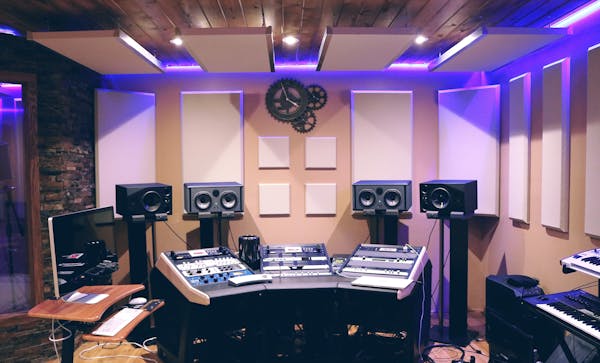
🎹 Producción profesional: DAWs y estaciones de trabajo
Para músicos, ingenieros de sonido y productores profesionales, Linux ofrece un ecosistema completo construido sobre estándares abiertos que permite trabajar con latencia ultra baja y control total del flujo de audio.
La pila de audio profesional en Linux
La arquitectura de audio en Linux está organizada en capas. En la base, ALSA proporciona los drivers del kernel para el hardware de sonido. Sobre ALSA, PipeWire (el sucesor moderno de PulseAudio y JACK) gestiona el enrutamiento de audio entre aplicaciones con latencia ultra baja. Las aplicaciones se conectan a PipeWire de forma transparente, y PipeWire se encarga de mezclar, enrutar y transmitir el audio al hardware.
Herramientas de producción musical
| Herramienta | Función | Licencia | Equivalente comercial |
|---|---|---|---|
| Ardour | DAW completo: grabación, mezcla, masterización | GPL | Pro Tools / Logic Pro |
| LMMS | Producción electrónica, beat making | GPL | FL Studio |
| Hydrogen | Caja de ritmos avanzada con patrones | GPL | EZdrummer |
| Carla | Host de plugins audio (VST, LV2, LADSPA) | GPL | — |
| Qtractor | Secuenciador MIDI y audio multipista | GPL | Cubase |
| MuseScore | Notación musical profesional | GPL | Finale / Sibelius |
💻 Multimedia desde la terminal
Una de las grandes ventajas de Linux es la capacidad de manipular archivos multimedia directamente desde la terminal. FFmpeg es la herramienta estrella: un conversor, grabador y procesador multimedia universal que potencia internamente a la mayoría de aplicaciones gráficas (VLC, Kdenlive, Handbrake, OBS...).
FFmpeg: la navaja suiza multimedia
Otras herramientas de terminal
⚙️ Configurar audio y vídeo en Linux
La configuración multimedia en Linux moderno es generalmente automática, pero conocer las herramientas de diagnóstico y ajuste te ayudará a resolver problemas y optimizar el rendimiento.
Diagnóstico y gestión de audio
Aceleración de vídeo por hardware
Para reproducir vídeo 4K o codificar sin sobrecargar la CPU, es importante activar la aceleración por hardware (GPU). Linux soporta varias APIs según el fabricante:
| API | Fabricante | Paquetes necesarios |
|---|---|---|
| VAAPI | Intel / AMD | intel-media-driver (Intel), mesa-va-drivers (AMD) |
| NVENC / NVDEC | NVIDIA | nvidia-driver (propietario) |
| VDPAU | NVIDIA (legacy) | vdpau-driver-all |
🏋️ Ejercicios prácticos
Pon en práctica lo aprendido con estos ejercicios progresivos. Cada uno te llevará a dominar una herramienta diferente del ecosistema multimedia de Linux.
Ejercicio 1: Configurar tu sistema multimedia (Básico)
Instala los códecs multimedia, VLC y Audacity en tu distribución. Reproduce un vídeo MP4 y un archivo FLAC para verificar que todo funciona.
Ver solución
Ejercicio 2: Conversión con FFmpeg (Intermedio)
Usa FFmpeg para: (a) convertir un vídeo MKV a MP4, (b) extraer solo el audio en formato MP3, y (c) crear un fragmento de 30 segundos empezando en el minuto 2.
Ver solución
Ejercicio 3: Script de procesamiento por lotes (Avanzado)
Crea un script Bash que monitorice una carpeta ~/pendientes/ y convierta automáticamente cada nuevo archivo WAV a MP3 (320 kbps), moviendo el resultado a ~/convertidos/.
Ver solución
Ejercicio 4: Grabación y edición de audio (Intermedio)
Abre Audacity, graba 30 segundos de audio desde el micrófono, aplica reducción de ruido, normaliza el volumen y exporta el resultado en formato FLAC.
Ver solución
❓ Preguntas frecuentes sobre Multimedia en Linux: guía completa de audio, vídeo y producción creativa
Las dudas más comunes respondidas de forma clara y directa.
💬 Foro de discusión
¿Tienes dudas sobre Multimedia en Linux: guía completa de audio, vídeo y producción creativa? Comparte tu pregunta con la comunidad.
Todavía no hay mensajes. ¡Sé el primero en participar!
Guía de iniciación a Linux
Las cuatro lecciones más consultadas del curso, en un PDF de 35 páginas que puedes leer sin conexión: qué es Linux, cómo descargarlo y verificar la descarga, qué distribución elegir y la instalación completa de Linux Mint paso a paso.
🎓 ¿Se puede aprender Linux con un curso bonificado por FUNDAE?
Sí. Si trabajas en una empresa española, puedes pasar de estos apuntes gratuitos a un curso de Linux con tutor personal y coste 100 % bonificable con cargo al crédito FUNDAE de tu empresa. Ciberaula es centro acreditado desde 1997.
Administración de Servidores Linux para Empresas: de Cero a Nivel Avanzado (40 h) →
También te puede encajar: Bash Scripting y Terminal Linux: Automatización de Sistemas → · Docker de Cero a Experto para Equipos Empresariales →
Ver todos los cursos de Linux bonificados del catálogo → · Ciberaula · Centro acreditado FUNDAE (Reg. 99000171) · 91 530 33 87 · admision@ciberaula.com
💻 Formación en Linux y sistemas, bonificable por tu empresa
Si trabajas en una empresa española puedes formarte con coste bonificado a través del crédito de formación FUNDAE. Consulta el catálogo completo de cursos bonificados para empresas en Ciberaula, centro acreditado desde 1997.