La administración de servicios de red es una de las habilidades más demandadas en el mundo de la administración de sistemas Linux. En esta segunda parte sobre administración de redes, profundizamos en los demonios (daemons) que hacen funcionar Internet: desde el acceso remoto seguro con SSH hasta la resolución de nombres con DNS, pasando por la transferencia de archivos y la gestión moderna de servicios con systemd. Si en la primera parte vimos los fundamentos de red (TCP/IP, interfaces, enrutamiento), aquí aprenderás a desplegar y gestionar los servicios que dan vida a un servidor Linux profesional.
📸 Ingeniero de redes configurando servidores — Pexels (Licencia libre)
👹 Demonios y servicios en Linux: de inetd a systemd
En el mundo Unix/Linux, un demonio (del inglés daemon) es un proceso que se ejecuta en segundo plano, sin terminal asociado, proporcionando un servicio al sistema o a la red. El nombre proviene de los «demonios de Maxwell» de la física termodinámica, entidades que trabajan incansablemente en segundo plano — exactamente lo que hacen estos procesos.
Los demonios son los responsables de que un servidor Linux pueda atender peticiones SSH, resolver nombres DNS, servir páginas web o transferir archivos. Por convención, sus nombres terminan en d: sshd (SSH), named (DNS), httpd (Apache), vsftpd (FTP).
La evolución histórica: inetd → xinetd → systemd
En los primeros sistemas Unix, cada servicio de red requería un demonio permanentemente cargado en memoria, consumiendo recursos incluso sin recibir peticiones. Para resolver esto, en 1980 se creó inetd, el «super-servidor de Internet»: un único demonio que escuchaba múltiples puertos y lanzaba el servicio correspondiente solo cuando llegaba una conexión.
xinetd (Extended Internet Services Daemon) mejoró inetd añadiendo control de acceso por IP, limitación de conexiones simultáneas, logging detallado y configuración modular en /etc/xinetd.d/. Durante años fue el estándar en Red Hat y derivados.
Sin embargo, ambos han quedado obsoletos. Desde 2010, systemd ha asumido su función mediante un mecanismo llamado socket activation: systemd crea los sockets de escucha y, cuando llega una conexión, arranca el servicio correspondiente bajo demanda, exactamente como hacía inetd pero con todas las ventajas de la gestión moderna de servicios.
💡 ¿Sabías que...?
El concepto de «super-servidor» (inetd) fue inventado en la Universidad de Berkeley como parte del BSD 4.3 en 1986. Hoy, 40 años después, systemd hace exactamente lo mismo pero integrado en el sistema de inicio moderno.
Característica
inetd
xinetd
systemd
Época
1980-2000
1999-2015
2010-presente
Configuración
/etc/inetd.conf
/etc/xinetd.d/
Unit files .socket + .service
Control de acceso
tcpd wrappers
Integrado (only_from, no_access)
Firewall + cgroups
Logging
syslog básico
Configurable por servicio
journald integrado
Límite de conexiones
No
Sí (instances, per_source)
Sí + protección DoS
Estado
Obsoleto
Obsoleto
Estándar actual
⚙️ Gestión de servicios con systemd
En cualquier distribución moderna (Ubuntu, Debian, Fedora, RHEL, Arch), systemd es el sistema de inicio y gestor de servicios por defecto. Cada servicio se define mediante un unit file — un archivo de texto que describe cómo arrancar, detener y supervisar el demonio.
terminal — Comandos esenciales de systemctl
# Ver estado de un serviciosudo systemctl status sshd# Arrancar / detener / reiniciarsudo systemctl start sshdsudo systemctl stop sshdsudo systemctl restart sshd# Recargar configuración sin cortar conexionessudo systemctl reload sshd# Habilitar / deshabilitar en el arranquesudo systemctl enable sshdsudo systemctl disable sshd# Listar todos los servicios activossystemctl list-units --type=service --state=running
La potencia de systemd radica en que controla no solo el arranque del servicio, sino también su reinicio automático ante fallos, la limitación de recursos (CPU, memoria), el aislamiento de seguridad (sandboxing) y el registro de logs mediante journald.
terminal — Consultar logs de un servicio
# Ver logs de SSH en tiempo realsudo journalctl -u sshd -f
# Logs de DNS desde hace 1 horasudo journalctl -u named --since "1 hour ago"# Logs de arranque del sistemasudo journalctl -b -p err
✅ Consejo profesional
Usa systemctl reload en lugar de restart siempre que el servicio lo soporte. La recarga aplica cambios de configuración sin interrumpir las conexiones activas — fundamental en servidores en producción.
🔐 SSH: acceso remoto seguro con OpenSSH
SSH (Secure Shell) es el protocolo estándar para acceder de forma remota y segura a máquinas Linux. Reemplazó completamente a Telnet y rsh, que transmitían todo — incluyendo contraseñas — en texto plano. OpenSSH es la implementación más utilizada y viene preinstalada en prácticamente todas las distribuciones.
SSH cifra toda la comunicación entre cliente y servidor mediante criptografía asimétrica (para la autenticación) y simétrica (para la sesión). Además de sesiones de terminal, SSH permite túneles cifrados, reenvío de puertos y transferencia segura de archivos.
terminal — Instalación y uso básico de SSH
# Instalar servidor SSH (Ubuntu/Debian)sudo apt install openssh-server# Verificar que está activosudo systemctl status ssh# Conectar a un servidor remotossh usuario@192.168.1.100# Conectar especificando puertossh-p 2222 usuario@servidor.ejemplo.com# Ejecutar un comando remoto sin sesión interactivassh usuario@servidor "df -h && free -m"
Autenticación por clave pública (la forma correcta)
La autenticación por contraseña es vulnerable a ataques de fuerza bruta. El método recomendado es la autenticación por clave pública: el usuario genera un par de claves (pública + privada), deposita la pública en el servidor, y la privada nunca abandona su máquina.
terminal — Configurar autenticación por clave
# 1. Generar par de claves Ed25519 (más seguro que RSA)ssh-keygen-t ed25519 -C "mi-servidor-produccion"# 2. Copiar la clave pública al servidor remotossh-copy-id-i ~/.ssh/id_ed25519.pub usuario@192.168.1.100# 3. Verificar que funciona sin pedir contraseñassh usuario@192.168.1.100# 4. Desactivar autenticación por contraseña (en el servidor)sudo sed -i 's/^#PasswordAuthentication yes/PasswordAuthentication no/' /etc/ssh/sshd_config
sudo systemctl reload ssh
⚠️ Seguridad crítica
Nunca desactives la autenticación por contraseña hasta verificar que puedes entrar con tu clave pública. De lo contrario, te quedarás bloqueado fuera del servidor sin forma de acceder.
🛡️ Configuración avanzada de SSH
El archivo de configuración del servidor SSH es /etc/ssh/sshd_config. Estas son las directivas más importantes para un servidor seguro en producción:
/etc/ssh/sshd_config — Configuración segura
# Puerto — cambiar del 22 por defecto reduce escaneos automáticosPort2222# Solo protocolo 2 (más seguro)Protocol2# Prohibir login directo como rootPermitRootLoginno# Desactivar autenticación por contraseñaPasswordAuthenticationno# Solo permitir usuarios específicosAllowUsersadmin deploy# Limitar intentos de autenticaciónMaxAuthTries3# Desconectar sesiones inactivas (300 seg = 5 min)ClientAliveInterval300ClientAliveCountMax2# Deshabilitar reenvío X11 si no se necesitaX11Forwardingno# Algoritmos de cifrado recomendados (2025+)Cipherschacha20-poly1305@openssh.com,aes256-gcm@openssh.comKexAlgorithmscurve25519-sha256,curve25519-sha256@libssh.org
Directiva
Valor recomendado
Efecto
Port
2222 (o cualquiera no estándar)
Reduce escaneos automatizados del puerto 22
PermitRootLogin
no
Obliga a usar un usuario normal + sudo
PasswordAuthentication
no
Solo permite autenticación con clave pública
AllowUsers
lista de usuarios
Whitelist de usuarios autorizados
MaxAuthTries
3
Bloquea tras 3 intentos fallidos por conexión
X11Forwarding
no (en servidores)
Elimina superficie de ataque gráfica innecesaria
Túneles SSH: reenvío de puertos
Una de las funcionalidades más potentes de SSH es la capacidad de crear túneles cifrados que redirigen tráfico de red a través de la conexión segura:
terminal — Túneles SSH
# Túnel local: acceder a un servicio remoto como si fuera local# Ejemplo: acceder a una base de datos MySQL remota en puerto 3306ssh-L 3306:localhost:3306 usuario@servidor-db# Túnel remoto: exponer un servicio local al servidor remotossh-R 8080:localhost:80 usuario@servidor-publico# SOCKS proxy: navegar a través del servidor remotossh-D 1080 usuario@servidor-remoto
📁 Transferencia de archivos: FTP, SFTP y SCP
La transferencia de archivos es una de las funciones más básicas y necesarias en la administración de servidores. Linux ofrece múltiples protocolos, cada uno con sus ventajas y limitaciones.
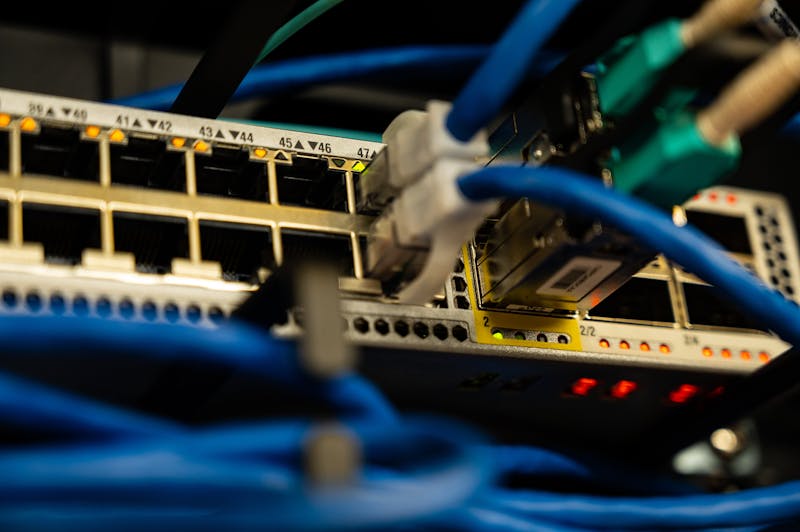
📸 Infraestructura de red: switch Ethernet — Pexels (Licencia libre)
Si ya tienes SSH configurado, automáticamente dispones de SFTP y SCP sin instalar nada adicional. Son el método preferido en entornos profesionales:
terminal — Transferencia con SCP y SFTP
# SCP: copiar archivo local al servidor remotoscp backup.tar.gz usuario@192.168.1.100:/home/usuario/backups/
# SCP: copiar archivo del servidor al equipo localscp usuario@192.168.1.100:/var/log/syslog ./logs/
# SCP: copiar directorio completo recursivamentescp-r proyecto/ usuario@servidor:/var/www/html/
# SFTP: sesión interactivasftp usuario@192.168.1.100sftp> ls # listar remotosftp> put config.php # subir archivosftp> get database.sql # descargar archivosftp> bye
vsftpd: cuando necesitas un servidor FTP
En algunos casos (compatibilidad con sistemas legacy, repositorios de archivos anónimos), puede ser necesario un servidor FTP. vsftpd (Very Secure FTP Daemon) es la opción más segura:
# Desactivar acceso anónimoanonymous_enable=NO# Permitir usuarios localeslocal_enable=YES# Permitir escriturawrite_enable=YES# Enjaular usuarios en su home (chroot)chroot_local_user=YESallow_writeable_chroot=YES# Activar TLS para cifrar las conexionesssl_enable=YESrsa_cert_file=/etc/ssl/certs/vsftpd.pemrsa_private_key_file=/etc/ssl/private/vsftpd.keyforce_local_data_ssl=YESforce_local_logins_ssl=YES# Modo pasivo (necesario detrás de firewall)pasv_min_port=30000pasv_max_port=31000# Mensaje de bienvenidaftpd_banner=Bienvenido al servidor FTP de la empresa
💡 rsync: la herramienta profesional
Para backups y sincronización, rsync supera a SCP: transfiere solo las diferencias entre archivos (transferencia incremental), puede reanudar transferencias interrumpidas, y preserva permisos y timestamps. Ejemplo: rsync -avz --progress /datos/ usuario@servidor:/backup/datos/
🌐 DNS: resolución de nombres con BIND9
El DNS (Domain Name System) es el servicio que traduce nombres legibles por humanos (como www.ejemplo.com) en direcciones IP (como 93.184.216.34). Sin DNS, Internet sería prácticamente inutilizable — tendríamos que recordar direcciones IP numéricas para cada sitio web.
En Linux, el software DNS más utilizado es BIND9 (Berkeley Internet Name Domain), que alimenta la mayoría de los servidores DNS del mundo desde hace más de 30 años. Alternativas modernas incluyen Unbound (resolver/caché) y dnsmasq (redes pequeñas).
Conceptos fundamentales de DNS
Concepto
Descripción
Ejemplo
Zona
Porción del espacio de nombres DNS que administra un servidor
ejemplo.com
Registro A
Asocia un nombre a una dirección IPv4
www → 93.184.216.34
Registro AAAA
Asocia un nombre a una dirección IPv6
www → 2606:2800:220:1:...
Registro CNAME
Alias: apunta a otro nombre DNS
blog → www.ejemplo.com
Registro MX
Servidor de correo del dominio
mail.ejemplo.com (prioridad 10)
Registro NS
Servidores de nombres autoritativos para la zona
ns1.ejemplo.com
Registro SOA
Inicio de autoridad: metadatos de la zona
serial, refresh, retry, expire
Registro PTR
Resolución inversa: IP → nombre
34.216.184.93 → www.ejemplo.com
🔧 Configuración práctica de un servidor DNS
Vamos a configurar un servidor DNS autoritativo con BIND9 para el dominio ficticio miempresa.local. Este es un escenario habitual en redes corporativas internas.
terminal — Instalación de BIND9
# Instalar BIND9 y utilidadessudo apt install bind9 bind9-utils bind9-dnsutils# Verificar que está activosudo systemctl status named
/etc/bind/named.conf.local — Definir zonas
// Zona de resolución directa (nombre → IP)zone"miempresa.local" {
type master;
file"/etc/bind/zones/db.miempresa.local";
};
// Zona de resolución inversa (IP → nombre)zone"1.168.192.in-addr.arpa" {
type master;
file"/etc/bind/zones/db.192.168.1";
};
/etc/bind/zones/db.miempresa.local — Archivo de zona directa
$TTL604800
@ INSOA ns1.miempresa.local. admin.miempresa.local. (
2026022601; Serial (YYYYMMDDNN)3600; Refresh (1 hora)1800; Retry (30 min)604800; Expire (1 semana)86400 ) ; Negative Cache TTL (1 día); Servidores de nombres
@ INNS ns1.miempresa.local.
@ INNS ns2.miempresa.local.
; Registros A (nombre → IPv4)
ns1 INA192.168.1.10
ns2 INA192.168.1.11
www INA192.168.1.20
mail INA192.168.1.30
db INA192.168.1.40
intranet INCNAME www.miempresa.local.
; Registro MX (correo)
@ INMX10 mail.miempresa.local.
terminal — Validar y activar la configuración
# Validar la configuración generalsudo named-checkconf
# Validar el archivo de zonasudo named-checkzone miempresa.local /etc/bind/zones/db.miempresa.local
# Si todo es OK, reiniciar BINDsudo systemctl restart named# Probar la resolucióndig @localhost www.miempresa.local
nslookup mail.miempresa.local localhost
⚠️ Importante: el número serial
Cada vez que modifiques un archivo de zona, debes incrementar el serial. El formato recomendado es YYYYMMDDNN (año, mes, día, número de revisión). Los servidores DNS secundarios comprueban este número para decidir si necesitan actualizar su copia de la zona.
🧱 Proteger servicios con firewall (UFW e iptables)
De nada sirve configurar servicios si no los proteges con un firewall. En Linux, el firewall se implementa a nivel de kernel con netfilter, y se gestiona con herramientas como iptables (bajo nivel) o UFW (Uncomplicated Firewall, más accesible).
terminal — Configurar UFW para servicios de red
# Instalar y activar UFWsudo apt install ufw# Política por defecto: denegar todo lo entrante, permitir lo salientesudo ufw default deny incoming
sudo ufw default allow outgoing
# Permitir SSH (¡ANTES de activar el firewall!)sudo ufw allow 2222/tcp comment "SSH personalizado"# Permitir DNSsudo ufw allow 53 comment "DNS BIND9"# Permitir FTP (si es necesario)sudo ufw allow 21/tcp comment "FTP control"sudo ufw allow 30000:31000/tcp comment "FTP pasivo"# Permitir HTTP/HTTPSsudo ufw allow 80/tcp comment "HTTP"sudo ufw allow 443/tcp comment "HTTPS"# Activar el firewallsudo ufw enable
# Ver reglas activassudo ufw status verbose
fail2ban: protección contra fuerza bruta
Para proteger SSH contra intentos automatizados de acceso por fuerza bruta, fail2ban monitoriza los logs y bloquea IPs que fallan repetidamente:
terminal — Instalar y configurar fail2ban para SSH
[sshd]
enabled = true
port = 2222
filter = sshd
logpath = /var/log/auth.log
maxretry = 3
bantime = 3600# Bloquear 1 hora
findtime = 600# Ventana de 10 minutos
✅ Recomendación profesional
Combina siempre tres capas de seguridad para SSH: autenticación por clave pública (elimina contraseñas), firewall UFW (limita acceso por IP o puerto) y fail2ban (bloquea atacantes persistentes). Esta combinación hace que un servidor SSH sea prácticamente invulnerable a ataques automatizados.
📊 Monitorización y diagnóstico de servicios de red
Un buen administrador de sistemas no solo configura servicios, sino que los monitoriza constantemente. Linux proporciona herramientas poderosas para verificar el estado de los servicios, diagnosticar problemas y detectar anomalías.
terminal — Herramientas de diagnóstico de red
# Ver puertos en escucha y qué proceso los usasudo ss -tlnp
# Alternativa clásica (deprecated pero aún útil)sudo netstat -tlnp
# Verificar que SSH escucha en el puerto correctosudo ss -tlnp |grepsshd# Probar conectividad a un puerto específiconc-zv 192.168.1.10022# Rastrear la ruta de paquetes a un destinotraceroute8.8.8.8# Capturar tráfico de red (para diagnóstico avanzado)sudo tcpdump -i eth0 port 53-n
# Consultar registros DNS con digdigwww.ejemplo.com A
digejemplo.com MX
digejemplo.com NS +short
# Ver conexiones activas por serviciosudo ss -tp state established
Herramienta
Función principal
Ejemplo de uso típico
ss / netstat
Ver sockets y conexiones
Verificar qué puertos están abiertos
dig / nslookup
Consultas DNS
Depurar resolución de nombres
tcpdump
Captura de paquetes
Analizar tráfico en tiempo real
nc (netcat)
Probar conectividad a puertos
Verificar que un servicio responde
traceroute
Rastrear ruta de red
Identificar dónde se pierde conectividad
journalctl
Consultar logs de systemd
Ver errores de un servicio específico
systemctl
Gestión de servicios
Verificar estado, reiniciar, habilitar
✏️ Ejercicios prácticos resueltos
📝 Ejercicio 1: Configurar SSH seguro
Instala OpenSSH en un servidor Ubuntu, genera un par de claves Ed25519, configura autenticación por clave pública, desactiva el login por contraseña, cambia el puerto a 2222 y habilita fail2ban. Verifica que todo funciona.
Ver solución del Ejercicio 1
Solución — SSH seguro paso a paso
# 1. Instalar OpenSSHsudo apt update && sudo apt install openssh-server fail2ban# 2. Generar claves en la máquina CLIENTssh-keygen-t ed25519 -C "ejercicio-ssh"# 3. Copiar clave al servidorssh-copy-id-i ~/.ssh/id_ed25519.pub usuario@servidor
# 4. Verificar acceso sin contraseñassh usuario@servidor
# 5. En el SERVIDOR, editar /etc/ssh/sshd_config:# Port 2222# PermitRootLogin no# PasswordAuthentication no# AllowUsers usuario# 6. Abrir el nuevo puerto en UFWsudo ufw allow 2222/tcp
# 7. Reiniciar SSHsudo systemctl restart ssh# 8. Configurar fail2ban para el nuevo puertosudo cp /etc/fail2ban/jail.conf /etc/fail2ban/jail.local
# Editar [sshd]: port = 2222, maxretry = 3sudo systemctl enable fail2ban &&sudo systemctl start fail2ban
# 9. Verificar conexión con nuevo puertossh-p 2222 usuario@servidor
📝 Ejercicio 2: Servidor DNS local con BIND9
Configura un servidor DNS en tu red local para el dominio lab.local con registros A para tres máquinas: web (192.168.1.20), db (192.168.1.30) y mail (192.168.1.40). Incluye un registro MX para el correo y un CNAME intranet → web. Valida la configuración.
Ver solución del Ejercicio 2
Solución — DNS con BIND9
# 1. Instalar BIND9sudo apt install bind9 bind9-utils# 2. Crear directorio de zonassudo mkdir -p /etc/bind/zones
# 3. Añadir zona en /etc/bind/named.conf.local:# zone "lab.local" {# type master;# file "/etc/bind/zones/db.lab.local";# };# 4. Crear /etc/bind/zones/db.lab.local:# $TTL 604800# @ IN SOA ns1.lab.local. admin.lab.local. (# 2026022601 3600 1800 604800 86400 )# @ IN NS ns1.lab.local.# ns1 IN A 192.168.1.10# web IN A 192.168.1.20# db IN A 192.168.1.30# mail IN A 192.168.1.40# intranet IN CNAME web.lab.local.# @ IN MX 10 mail.lab.local.# 5. Validarsudo named-checkconf
sudo named-checkzone lab.local /etc/bind/zones/db.lab.local
# 6. Reiniciar y probarsudo systemctl restart nameddig @localhost web.lab.local
dig @localhost lab.local MX
📝 Ejercicio 3: Script de monitorización de servicios
Escribe un script en Bash que compruebe si los servicios SSH, BIND y vsftpd están activos, y envíe una alerta si alguno está caído.
Ver solución del Ejercicio 3
monitor_servicios.sh
#!/bin/bash# Monitor de servicios de red# Uso: ./monitor_servicios.shSERVICIOS=("ssh" "named" "vsftpd")
ALERTAS=0LOG="/var/log/monitor_servicios.log"FECHA=$(date"+%Y-%m-%d %H:%M:%S")
for servicio in"${SERVICIOS[@]}"; doif systemctl is-active --quiet "$servicio"; thenecho"[$FECHA] ✅ $servicio: ACTIVO">>"$LOG"elseecho"[$FECHA] ❌ $servicio: CAÍDO — intentando reiniciar">>"$LOG"sudo systemctl restart "$servicio"if systemctl is-active --quiet "$servicio"; thenecho"[$FECHA] ♻️ $servicio: reiniciado con éxito">>"$LOG"elseecho"[$FECHA] 🚨 $servicio: NO SE PUDO REINICIAR">>"$LOG"
((ALERTAS++))
fifidoneif [ "$ALERTAS"-gt 0 ]; thenecho"⚠️ $ALERTAS servicio(s) fallaron. Revisar $LOG"# Opcional: enviar correo de alerta# mail -s "ALERTA: servicios caídos" admin@miempresa.com < "$LOG"fi
❓ Preguntas frecuentes sobre Administración de redes en Linux (II): servicios de red, SSH, DNS y transferencia de archivos
Las dudas más comunes respondidas de forma clara y directa.
Un demonio es un proceso que se ejecuta en segundo plano sin intervención del usuario. Los demonios gestionan servicios de red como SSH (sshd), DNS (named), servidores web (httpd/nginx) y bases de datos. En sistemas modernos, systemd se encarga de arrancar, detener y supervisar estos demonios automáticamente.
SSH (Secure Shell) establece una sesión remota cifrada. SCP (Secure Copy) copia archivos entre máquinas a través de SSH, ideal para transferencias simples. SFTP (SSH File Transfer Protocol) es un protocolo interactivo de transferencia de archivos sobre SSH, similar a FTP pero completamente cifrado. Los tres usan el puerto 22 y el mismo sistema de autenticación.
Siempre SFTP cuando sea posible. FTP transmite las credenciales y los datos sin cifrar, lo que supone un riesgo de seguridad grave. SFTP funciona sobre SSH y cifra toda la comunicación. Si necesitas FTP por compatibilidad, usa vsftpd con TLS (FTPS) como mínimo.
El software más utilizado es BIND9 (Berkeley Internet Name Domain). Se instala con apt install bind9, se configuran las zonas en /etc/bind/named.conf.local, y se crean los archivos de zona con registros A, AAAA, MX, CNAME y NS. Tras configurar, se valida con named-checkconf y named-checkzone antes de reiniciar el servicio.
inetd fue el primer super-servidor de Internet en Unix, que escuchaba múltiples puertos y lanzaba servicios bajo demanda. xinetd lo mejoró con control de acceso y logging avanzado. Ambos están obsoletos. systemd los reemplaza con socket activation: systemd escucha el puerto y lanza el servicio solo cuando llega una conexión, combinando eficiencia y seguridad moderna.
SSH es seguro si se configura correctamente: desactiva la autenticación por contraseña y usa solo claves públicas, cambia el puerto por defecto, instala fail2ban para bloquear intentos de fuerza bruta, restringe usuarios con AllowUsers, y mantiene OpenSSH actualizado. Nunca permitas login directo como root.
★★★★★
Valora este artículo
¿Útil?
💬 Foro de discusión
¿Tienes dudas sobre Administración de redes en Linux (II): servicios de red, SSH, DNS y transferencia de archivos? Comparte tu pregunta con la comunidad.
¿Tienes cuenta?o comenta como invitado ↓
Iniciar sesión
🔑 Recuperar contraseña
Introduce el email con el que te registraste. Te enviaremos un enlace para crear una nueva contraseña.
Crear cuenta
Solo necesitas nombre, email y contraseña. Sin verificación por email.
Todavía no hay mensajes. ¡Sé el primero en participar!
DESCARGA GRATUITA
Guía de iniciación a Linux
Las cuatro lecciones más consultadas del curso, en un PDF de 35 páginas que puedes leer sin conexión: qué es Linux, cómo descargarlo y verificar la descarga, qué distribución elegir y la instalación completa de Linux Mint paso a paso.
🎓 ¿Se puede aprender Linux con un curso bonificado por FUNDAE?
Sí. La administración de sistemas y servidores Linux es formación 100 % bonificable por FUNDAE para trabajadores de empresas españolas. Ciberaula, centro acreditado desde 1997, la imparte con tutor personal.
Usamos cookies propias para mejorar tu experiencia de navegación y analizar
el uso del sitio. No compartimos datos con terceros ni usamos cookies de
publicidad. Puedes aceptar todas, aceptar solo las necesarias o configurar
tus preferencias.
Política de privacidad
Imprescindibles para el funcionamiento del sitio: preferencias de interfaz,
gestión de sesiones y este mismo aviso de cookies. No recogen datos
identificativos.
Nos permiten entender cómo navegas por el contenido para mejorar la
experiencia de aprendizaje. Utilizan identificadores anónimos (UUID) sin
vinculación a datos personales. Retención máxima: 6 meses.
¿Cómo valorarías tu experiencia aprendiendo en esta sección?