Linux no es solo un sistema operativo para servidores y programadores: es una plataforma creativa de primer nivel con herramientas de diseño gráfico que compiten — y en algunos casos superan — al software propietario más costoso del mercado. Desde GIMP para retoque fotográfico hasta Blender para animación 3D, pasando por Inkscape, Krita y Scribus, el ecosistema de diseño en Linux ofrece soluciones profesionales, gratuitas y de código abierto. Esta guía te llevará por todas las herramientas creativas disponibles, con comparativas reales, flujos de trabajo profesionales y ejemplos prácticos que puedes seguir ahora mismo en tu terminal.
🎨 El panorama del diseño en Linux
Hubo un tiempo en que decir «diseño en Linux» sonaba casi a contradicción. Los diseñadores profesionales trabajaban en Mac con Adobe Creative Suite y la conversación terminaba ahí. Pero ese panorama ha cambiado drásticamente. Hoy, el software libre de diseño ha alcanzado un nivel de madurez que lo hace viable — y en muchos casos preferible — para flujos de trabajo profesionales.
La transformación no ha sido casual. Proyectos como Blender reciben financiación de empresas como Epic Games, NVIDIA, AMD, Intel, Apple y Meta. GIMP lleva más de 25 años de desarrollo continuo. Krita ha conseguido financiación vía Kickstarter y Steam. Y Inkscape se ha convertido en el estándar de facto para diseño vectorial abierto con su adopción del formato SVG del W3C.
La ventaja fundamental del diseño en Linux es que todo el software es gratuito, sin suscripciones ni licencias. Un estudio de diseño que en Windows o Mac necesitaría gastar miles de euros anuales en licencias de Adobe Creative Cloud, Corel o Affinity, en Linux tiene acceso a herramientas equivalentes sin coste alguno. Y no estamos hablando de versiones reducidas: son aplicaciones completas, con soporte para espacios de color profesionales, alta resolución, formatos estándar de la industria y flujos de trabajo no destructivos.
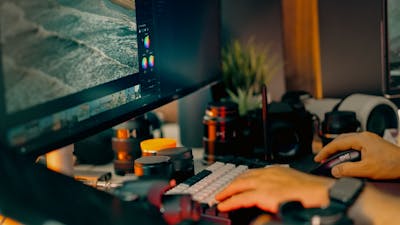
Hay que ser honesto: Linux no es la plataforma perfecta para todo tipo de diseño. La integración entre aplicaciones no es tan fluida como en la suite de Adobe, algunos formatos propietarios tienen soporte limitado, y ciertos plugins de terceros solo existen para Windows y Mac. Sin embargo, para la gran mayoría de tareas de diseño — desde diseño web hasta ilustración editorial, desde retoque fotográfico hasta animación 3D — Linux ofrece herramientas sobresalientes que cubren el 95% de las necesidades profesionales.
📷 Retoque fotográfico: GIMP y alternativas
GIMP (GNU Image Manipulation Program) es la herramienta de retoque fotográfico más conocida del mundo del software libre. Nacido en 1996 como proyecto universitario de Spencer Kimball y Peter Mattis, GIMP ha evolucionado durante casi tres décadas hasta convertirse en un editor de imágenes profesional capaz de rivalizar con Adobe Photoshop en la mayoría de tareas.
Capacidades principales de GIMP
GIMP ofrece un conjunto de herramientas que cubre prácticamente todas las necesidades del retoque fotográfico profesional. El sistema de capas permite trabajar con capas normales, de texto, flotantes y con máscaras de capa para composiciones complejas. Los modos de fusión incluyen todos los estándar — multiplicar, pantalla, superponer, diferencia — y permiten crear efectos sofisticados de composición.
El sistema de selección es uno de los puntos fuertes de GIMP: selección por color, selección difusa (varita mágica), tijeras inteligentes que detectan bordes, selección por ruta con curvas Bézier, y la herramienta de selección primer plano que utiliza algoritmos de segmentación para separar sujetos del fondo con precisión notable.
Los filtros y efectos nativos son extensísimos: más de 150 filtros organizados en categorías como desenfoque, distorsión, realce, ruido, luces y sombras, detección de bordes, renderizado y combinación. Además, GIMP soporta plugins de Script-Fu (derivado de Scheme) y Python-Fu, lo que permite automatizar tareas y añadir funcionalidades sin límite.
GIMP 3.0: el salto generacional
GIMP 3.0 representa el mayor cambio en la historia del programa. La migración a GTK3 trae una interfaz completamente renovada con soporte nativo para pantallas HiDPI, temas oscuros consistentes, y una experiencia visual mucho más moderna y profesional. Pero los cambios van mucho más allá de la apariencia.
El soporte de profundidad de color de 32 bits por canal y espacio de color lineal permite trabajar con imágenes HDR y flujos de trabajo profesionales que antes eran exclusivos de software de alto coste. El sistema de pincel mejorado ofrece mayor sensibilidad a la presión, inclinación y velocidad de las tabletas gráficas. Y el nuevo motor de procesamiento GEGL permite edición no destructiva, una característica que los usuarios de Photoshop llevan años disfrutando y que finalmente llega a GIMP de forma completa.
🖌️ Dibujo e ilustración digital: Krita
Si GIMP es la respuesta del software libre a Photoshop, Krita es la respuesta a Corel Painter y Clip Studio Paint. Krita nació dentro del proyecto KDE en 1999, pero su verdadera revolución llegó cuando se refocalizó como herramienta especializada en pintura digital e ilustración, alejándose del nicho generalista del retoque fotográfico.
Lo que hace especial a Krita es su motor de pinceles. Mientras GIMP trata los pinceles como «sellos» que se repiten a lo largo de un trazo, Krita simula la física real de los materiales pictóricos: la acuarela se mezcla con los colores del lienzo, el óleo se acumula con textura, el lápiz responde a la presión con grafito realista. Esta diferencia, que puede parecer sutil en la descripción, es revolucionaria en la práctica: pintar en Krita se siente como pintar de verdad.
Krita incluye más de 100 pinceles preconfigurados organizados en categorías (digital, pintura, tinta, esbozos, texturas, efectos especiales), un sistema de estabilización de trazo que suaviza las líneas — fundamental para el line art y los cómics —, herramientas de perspectiva asistida con puntos de fuga configurables, y un modo de animación cuadro a cuadro que lo convierte en una herramienta completa para animación 2D.
Krita vs GIMP: ¿cuál elegir?
La confusión entre GIMP y Krita es habitual, pero en realidad son herramientas complementarias con enfoques muy distintos. GIMP está diseñado para manipulación de imágenes existentes: retoque fotográfico, composición, corrección de color, diseño web, creación de texturas. Krita está diseñado para creación de imágenes nuevas desde cero: ilustración digital, concept art, cómics, pintura, storyboards, animación 2D.
La recomendación profesional es clara: usa GIMP cuando trabajes con fotografías y composiciones; usa Krita cuando dibujes e ilustres. La mayoría de artistas digitales en Linux tienen ambos instalados y alternan entre ellos según la tarea. No compiten: se complementan.
✏️ Diseño vectorial: Inkscape
Inkscape es el editor de gráficos vectoriales libre más utilizado del mundo. Mientras las imágenes rasterizadas (como las que editas en GIMP o Krita) están formadas por píxeles y pierden calidad al ampliarlas, los gráficos vectoriales se definen mediante fórmulas matemáticas que describen formas, curvas y colores. Esto significa que un logotipo creado en Inkscape se verá perfectamente nítido tanto en un sello de 2 cm como en una valla publicitaria de 10 metros.
Inkscape trabaja nativamente con el formato SVG (Scalable Vector Graphics), el estándar del W3C para gráficos vectoriales en la web. Este detalle es importante: mientras Adobe Illustrator usa su propio formato propietario (.ai), Inkscape utiliza un formato abierto, estandarizado y universal. Cualquier navegador web moderno puede renderizar archivos SVG directamente, lo que convierte a Inkscape en la herramienta ideal para crear gráficos web, iconos y elementos de interfaz.
Las herramientas de Inkscape cubren todas las necesidades del diseño vectorial profesional: edición de nodos y curvas Bézier con precisión subpíxel, texto en ruta con control tipográfico avanzado, gradientes lineales y radiales con paradas múltiples, patrones de relleno, clones (instancias vinculadas), operaciones booleanas (unión, intersección, diferencia, exclusión), filtros SVG, trazado automático de imágenes rasterizadas a vectores mediante potrace, y exportación a múltiples formatos incluyendo SVG, PDF, EPS, PNG y DXF.
📄 Maquetación y autoedición: Scribus
Scribus es la herramienta de maquetación y autoedición del mundo del software libre. Es la alternativa a Adobe InDesign y QuarkXPress para crear documentos impresos profesionales: revistas, libros, catálogos, folletos, carteles y cualquier material que necesite un diseño de página preciso con control tipográfico avanzado.
Lo que distingue a Scribus del resto de herramientas de diseño en Linux es su enfoque en la producción para impresión. Scribus trabaja nativamente con el espacio de color CMYK (necesario para imprenta profesional), soporta perfiles de color ICC para una gestión del color precisa, genera PDFs conformes al estándar PDF/X-3 (requerido por muchas imprentas), y permite trabajar con separaciones de color, marcas de corte, sangrado y reventado.
Las herramientas de maquetación incluyen marcos de texto enlazados con flujo automático, grilla de baseline para alineación tipográfica consistente, páginas maestras para diseños repetitivos, gestión de estilos de párrafo y carácter, tablas de contenido automáticas, y soporte completo para tipografías OpenType con alternativas estilísticas, ligaduras y fracciones.
🎬 Modelado 3D y animación: Blender
Blender es posiblemente el software libre más impresionante jamás creado. Lo que empezó en 1994 como herramienta interna del estudio de animación holandés NeoGeo se ha convertido en una suite de creación 3D completa que compite directamente con Maya (7.700 €/año), 3ds Max (2.600 €/año) y Cinema 4D (3.500 €/año). Y es completamente gratuito.
La lista de capacidades de Blender es abrumadora: modelado poligonal y de subdivisión, escultura digital con millones de polígonos, texturizado con nodos procedurales, dos motores de render (Cycles para realismo físico, Eevee para tiempo real), sistema de partículas y simulación de fluidos, animación esqueletal y cinemática inversa, rigging completo, simulación de telas y pelo, composición de vídeo, edición de vídeo no lineal, motion tracking, y la revolucionaria herramienta Grease Pencil para animación 2D dentro del entorno 3D.
Blender se ha ganado el respeto de la industria a pulso. Empresas como NVIDIA, AMD, Intel, Apple, Epic Games y Meta contribuyen financieramente a la Blender Foundation. Ubisoft, EA y otros estudios de videojuegos usan Blender en sus pipelines de producción. Y la comunidad ha producido cortometrajes de calidad cinematográfica como Sintel, Tears of Steel y Spring que demuestran que la herramienta está a la altura de cualquier software comercial.
📸 Fotografía profesional: darktable y RawTherapee
Los fotógrafos profesionales que trabajan con archivos RAW necesitan un software de revelado digital: un programa que procese los datos crudos del sensor de la cámara y los convierta en imágenes finales con ajustes precisos de exposición, color, ruido y nitidez. En el mundo propietario, ese software es Adobe Lightroom. En Linux, las alternativas principales son darktable y RawTherapee.
darktable: el Lightroom libre
darktable (con d minúscula, como su nombre oficial) es un programa de revelado RAW y gestión de fotografías no destructivo. «No destructivo» significa que nunca modifica el archivo RAW original: todos los ajustes se guardan como metadatos independientes, y puedes revertir cualquier cambio en cualquier momento. Esta filosofía es idéntica a la de Lightroom.
darktable organiza el trabajo en dos módulos principales. La mesa de luz (lighttable) es donde gestionas, calificas, etiquetas y filtras tu colección de fotografías. El cuarto oscuro (darkroom) es donde procesas cada imagen individual con más de 60 módulos de ajuste: exposición, balance de blancos, curva tonal, ecualización de color, reducción de ruido, máscara de enfoque, corrección de lente, perspectiva, y muchos más.
Cada módulo puede combinarse con máscaras paramétricas que permiten aplicar ajustes solo a zonas específicas de la imagen basándose en la luminosidad, el color, o un área dibujada manualmente. Esta capacidad de ajuste local es comparable a las herramientas de máscara de Lightroom y permite correcciones precisas y selectivas.
RawTherapee: potencia bruta de procesado
RawTherapee ofrece un enfoque más técnico y detallado del revelado RAW. Mientras darktable prioriza la organización del flujo de trabajo fotográfico, RawTherapee se centra en ofrecer el máximo control sobre cada parámetro del procesado. Sus algoritmos de demosaicing — la conversión de los datos del sensor en una imagen RGB — son particularmente potentes, con opciones como AMaZE, RCD y LMMSE que extraen el máximo detalle del archivo RAW.
🔄 Flujos de trabajo profesionales en Linux
Una de las preguntas más frecuentes de los profesionales que consideran migrar a Linux es: «¿puedo mantener mi flujo de trabajo?». La respuesta corta es sí, pero con matices. El flujo de trabajo en Linux no es una copia del flujo en Adobe: es un flujo diferente que logra los mismos resultados usando herramientas especializadas que se combinan entre sí.
Flujo para diseño editorial
El flujo editorial profesional en Linux combina varias herramientas. Para la redacción y edición de texto se utiliza LibreOffice Writer o un editor con formato Markdown. Las fotografías se procesan en darktable (revelado RAW) y GIMP (retoque fino). Los gráficos vectoriales — logotipos, iconos, diagramas — se crean en Inkscape. Y la maquetación final se realiza en Scribus, donde se combinan todos los elementos, se genera el PDF con perfiles CMYK y se envía a la imprenta.
Flujo para diseño web y UI
Para diseño web y de interfaces, Inkscape es la herramienta central: los elementos de la interfaz se crean como SVG, que se pueden usar directamente en la web sin conversión. Los mockups de pantalla se pueden crear en Inkscape o en Figma (que funciona como aplicación web en el navegador). Las imágenes rasterizadas para la web se optimizan en GIMP, y los activos se exportan automáticamente mediante scripts de línea de comandos.
Flujo para animación y vídeo
El flujo de animación y vídeo gira alrededor de Blender para 3D y Krita para 2D. Para edición de vídeo avanzada, Kdenlive y DaVinci Resolve (disponible gratuitamente para Linux) son opciones potentes. La composición se realiza en el compositor de nodos de Blender o en Natron, una alternativa libre a Nuke. Y el audio se procesa en Ardour, el DAW libre que rivaliza con Pro Tools.
⚖️ Comparativa con el software propietario
La pregunta inevitable: ¿cómo se compara realmente el software libre de diseño con la suite de Adobe y otros programas comerciales? La respuesta varía según la herramienta y el caso de uso. Veamos una comparativa honesta, reconociendo tanto las fortalezas como las limitaciones.
| Categoría | Software Libre | Propietario | Veredicto |
|---|---|---|---|
| Retoque foto | GIMP 3.0 | Adobe Photoshop | Photoshop líder en plugins. GIMP cubre el 90% |
| Ilustración | Krita | Clip Studio / Painter | Krita iguala o supera en pintura digital |
| Vectorial | Inkscape | Illustrator | Inkscape excelente para SVG y web |
| Maquetación | Scribus | InDesign | InDesign líder en editorial compleja |
| 3D | Blender | Maya / 3ds Max | Blender compite al más alto nivel |
| Fotografía | darktable | Lightroom | Capacidades técnicas equivalentes |
| Vídeo | Kdenlive / DaVinci | Premiere / Final Cut | DaVinci Resolve es profesional en Linux |
| Coste anual | 0 € | 700-3.000+ € | Ahorro significativo para estudios |
🛠️ Cómo instalar las herramientas de diseño
La forma más rápida de empezar con diseño en Linux es instalar todas las herramientas de una vez. Dependiendo de tu distribución, tienes varias opciones desde la instalación individual hasta distribuciones especializadas con todo preinstalado.
Opción 1: instalar individualmente
Opción 2: Ubuntu Studio
Ubuntu Studio es una variante oficial de Ubuntu que viene con GIMP, Inkscape, Blender, Krita, darktable, Ardour (audio), Kdenlive (vídeo) y más de 40 herramientas creativas preinstaladas. Incluye un kernel de baja latencia optimizado para trabajo multimedia y el entorno de escritorio KDE Plasma.
Opción 3: Flatpak para versiones más recientes
Los repositorios de las distribuciones a veces tienen versiones antiguas. Si quieres la última versión de cada herramienta, Flatpak es tu aliado. Las aplicaciones en Flatpak se actualizan independientemente del sistema.
Soporte de tabletas gráficas
Las tabletas Wacom tienen soporte nativo en Linux — la mayoría funcionan al conectarlas. Para otras marcas (Huion, XP-Pen, Gaomon), OpenTabletDriver ofrece un driver de código abierto que soporta más de 100 modelos con configuración avanzada de área activa, sensibilidad y botones.
🏋️ Ejercicios prácticos
Ejercicio 1: Configura tu estudio de diseño
📋 Instala las 6 herramientas principales y verifica que funcionan
Si todas las versiones se muestran correctamente, tu estudio de diseño en Linux está listo.
Ejercicio 2: Crea un logotipo SVG desde la terminal
📋 Genera un SVG programáticamente y ábrelo en Inkscape
Este ejercicio demuestra que en Linux, un gráfico vectorial SVG es texto plano que puedes crear, modificar y procesar desde la terminal. Esto abre posibilidades de automatización únicas.
Ejercicio 3: Procesamiento por lotes con ImageMagick
📋 Redimensiona, convierte y optimiza imágenes masivamente
ImageMagick soporta más de 200 formatos de imagen y centenares de opciones de transformación. Es imprescindible en cualquier flujo de trabajo de diseño en Linux para procesar grandes cantidades de archivos de forma automática.
Ejercicio 4: Gestión de tipografías desde la terminal
📋 Instala, organiza y consulta fuentes desde la línea de comandos
La gestión de tipografías en Linux es sorprendentemente potente desde la terminal. El sistema fontconfig permite buscar, filtrar y gestionar fuentes de forma programática, algo que las herramientas gráficas de otros sistemas operativos no ofrecen con tanta flexibilidad.
El diseño gráfico en Linux ha recorrido un camino impresionante desde aquellos primeros años en que GIMP era una curiosidad académica y Blender un proyecto interno de un estudio holandés. Hoy, el ecosistema creativo del software libre ofrece herramientas que compiten al máximo nivel profesional, con la ventaja añadida de ser gratuitas, abiertas, y ejecutarse en un sistema operativo diseñado desde su raíz para dar al usuario control total sobre su máquina. Si estás considerando migrar tu flujo de trabajo creativo a Linux, el momento nunca ha sido mejor.
❓ Preguntas frecuentes sobre Diseño Gráfico en Linux: guía completa de herramientas creativas
Las dudas más comunes respondidas de forma clara y directa.
💬 Foro de discusión
¿Tienes dudas sobre Diseño Gráfico en Linux: guía completa de herramientas creativas? Comparte tu pregunta con la comunidad.
Todavía no hay mensajes. ¡Sé el primero en participar!
Guía de iniciación a Linux
Las cuatro lecciones más consultadas del curso, en un PDF de 35 páginas que puedes leer sin conexión: qué es Linux, cómo descargarlo y verificar la descarga, qué distribución elegir y la instalación completa de Linux Mint paso a paso.
🎓 ¿Se puede aprender Linux con un curso bonificado por FUNDAE?
Sí. Si trabajas en una empresa española, puedes pasar de estos apuntes gratuitos a un curso de Linux con tutor personal y coste 100 % bonificable con cargo al crédito FUNDAE de tu empresa. Ciberaula es centro acreditado desde 1997.
Administración de Servidores Linux para Empresas: de Cero a Nivel Avanzado (40 h) →
También te puede encajar: Bash Scripting y Terminal Linux: Automatización de Sistemas → · Docker de Cero a Experto para Equipos Empresariales →
Ver todos los cursos de Linux bonificados del catálogo → · Ciberaula · Centro acreditado FUNDAE (Reg. 99000171) · 91 530 33 87 · admision@ciberaula.com
💻 Formación en Linux y sistemas, bonificable por tu empresa
Si trabajas en una empresa española puedes formarte con coste bonificado a través del crédito de formación FUNDAE. Consulta el catálogo completo de cursos bonificados para empresas en Ciberaula, centro acreditado desde 1997.