Si hay algo que distingue a Linux de cualquier otro sistema operativo es la libertad absoluta para personalizar tu escritorio. Mientras Windows te permite cambiar el fondo de pantalla y poco más, y macOS ofrece un aspecto elegante pero prácticamente inamovible, Linux te da el control total: puedes cambiar cada píxel, cada animación, cada icono, cada panel y cada comportamiento del escritorio hasta crear un entorno de trabajo que sea exactamente como tú lo imaginas. En esta guía aprenderás a hacerlo paso a paso.
🎨 Tu escritorio, tus reglas
La personalización en Linux no es un capricho estético: es una filosofía. En un sistema libre, tú decides cómo se ve y cómo funciona tu entorno de trabajo. Esto tiene consecuencias prácticas muy reales: un escritorio bien configurado puede aumentar tu productividad, reducir la fatiga visual en sesiones largas, y hacer que trabajar con el ordenador sea una experiencia más agradable.
A diferencia de otros sistemas, en Linux la personalización opera a varios niveles:
Nivel
Qué puedes cambiar
Dificultad
Básico
Fondo de pantalla, tema de colores, iconos, cursor
Un clic
Intermedio
Extensiones, docks, paneles, fuentes, terminal
5-10 minutos
Avanzado
Temas GTK/Qt personalizados, Conky, compositing, tiling
La comunidad de personalización de Linux es tan activa que tiene su propio subreddit (r/unixporn) con más de un millón de miembros que comparten capturas de sus escritorios personalizados. Muchos de estos diseños rivalizan con el trabajo de equipos profesionales de diseño de interfaces.
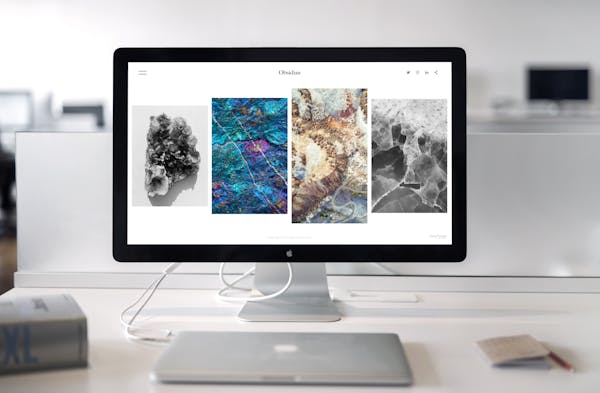
📸 Un escritorio bien personalizado mejora la productividad — Pexels (Licencia libre)
🖥️ Entornos de escritorio: elige tu base
Antes de personalizar, necesitas entender qué entorno de escritorio (DE, Desktop Environment) estás usando. El entorno de escritorio es el marco visual completo que incluye el gestor de ventanas, los paneles, el menú de aplicaciones, el gestor de archivos y el sistema de notificaciones. Es la «capa» que determina cómo interactúas visualmente con Linux.
Cada entorno tiene su propia filosofía de diseño y sus propias herramientas de personalización:
# ¿Qué entorno de escritorio estoy usando?echo"$XDG_CURRENT_DESKTOP"# También puedes verificar con:echo"$DESKTOP_SESSION"# Instalar un entorno diferente (ejemplo: KDE en Ubuntu)sudo apt install kde-plasma-desktop
# Instalar XFCE en Ubuntusudo apt install xfce4 xfce4-goodies
✅ Consejo profesional
Puedes tener varios entornos de escritorio instalados simultáneamente y elegir cuál usar en la pantalla de inicio de sesión. Esto te permite probar diferentes opciones sin comprometerte. Solo ten en cuenta que cada entorno ocupa espacio en disco (entre 500 MB y 2 GB según el entorno).
🎭 Temas GTK y Qt: cambiar la apariencia global
Un tema en Linux controla el aspecto visual de todos los elementos de la interfaz: botones, barras de desplazamiento, menús, diálogos, barras de título y controles de ventana. Los temas se dividen en dos familias según el toolkit gráfico que utilice tu entorno de escritorio:
Temas GTK (para GNOME, Cinnamon, XFCE, MATE, Budgie): controlan las aplicaciones construidas con la biblioteca GTK, que incluye la mayoría de aplicaciones del ecosistema GNOME como Nautilus (archivos), Gedit (editor de texto), GIMP, Firefox y LibreOffice.
Temas Qt (para KDE Plasma): controlan las aplicaciones construidas con la biblioteca Qt, incluyendo Dolphin (archivos), Kate (editor), Konsole (terminal) y todas las aplicaciones KDE.
Instalar temas GTK manualmente
Instalar un tema GTK es un proceso sencillo que no requiere permisos de administrador. Los temas se almacenan en la carpeta ~/.themes/ del usuario y se activan desde la herramienta de personalización del entorno.
Instalar un tema GTK desde GitHub
# Crear directorio de temas si no existe
mkdir -p ~/.themes# Ejemplo: instalar el tema Catppuccin (muy popular)cd /tmp
git clone https://github.com/catppuccin/gtk.gitcd gtk
# Copiar la variante que prefieras
cp -r Catppuccin-Mocha-Standard-Blue-Dark~/.themes/# Ejemplo: instalar Orchis (tema limpio y moderno)
git clone https://github.com/vinceliuice/Orchis-theme.gitcd Orchis-theme
./install.sh # Instala automáticamente en ~/.themes/# Activar el tema en GNOME
gsettings set org.gnome.desktop.interface gtk-theme 'Catppuccin-Mocha-Standard-Blue-Dark'# Activar en Cinnamon/XFCE/MATE: usar la herramienta gráfica de Apariencia
GNOME Tweaks: la herramienta esencial
Si usas GNOME (Ubuntu, Fedora), GNOME Tweaks es la herramienta imprescindible para personalizar tu escritorio. Permite cambiar el tema GTK, el tema de iconos, el cursor, las fuentes, el comportamiento de las barras de título, y muchos otros ajustes que no están disponibles en la configuración estándar.
Instalar y usar GNOME Tweaks
# Instalar GNOME Tweakssudo apt install gnome-tweaks # Ubuntu/Debiansudo dnf install gnome-tweaks # Fedora# Abrir la herramienta
gnome-tweaks &
# También puedes cambiar temas desde terminal con gsettings:# Ver tema actual
gsettings get org.gnome.desktop.interface gtk-theme
# Cambiar tema
gsettings set org.gnome.desktop.interface gtk-theme 'Adwaita-dark'# Cambiar tema de iconos
gsettings set org.gnome.desktop.interface icon-theme 'Papirus-Dark'# Cambiar fuente del sistema
gsettings set org.gnome.desktop.interface font-name 'Inter 11'
📁 Packs de iconos y cursores
Los iconos son uno de los cambios más visibles y gratificantes que puedes hacer en tu escritorio. Un buen pack de iconos transforma completamente el aspecto del gestor de archivos, la barra de aplicaciones, la bandeja del sistema y los menús. Linux soporta packs de iconos compatibles con el estándar freedesktop.org, lo que significa que un mismo pack funciona en GNOME, KDE, XFCE y prácticamente cualquier entorno.
Los packs de iconos más populares
Pack de iconos
Estilo
Variantes
N.º de iconos
Papirus
Flat, material design
Light, Dark, ePapirus
6.000+
Tela
Flat, circular
20+ colores
4.500+
Colloid
Rounded, moderno
Claro, oscuro, 8 colores
3.000+
Kora
Gradient, colorido
Claro, oscuro
3.500+
WhiteSur
Estilo macOS Big Sur
Claro, oscuro
2.500+
Fluent
Estilo Windows 11
Claro, oscuro
2.000+
Instalar packs de iconos
# Papirus (disponible en los repositorios de Ubuntu)sudo apt install papirus-icon-theme
# Tela (desde GitHub)
git clone https://github.com/vinceliuice/Tela-icon-theme.gitcd Tela-icon-theme
./install.sh # Instala en ~/.local/share/icons/# Instalar manualmente cualquier pack descargado
mkdir -p ~/.local/share/icons# Descomprimir el pack en esa carpeta
tar -xf iconos-descargados.tar.gz -C ~/.local/share/icons/# Activar desde terminal (GNOME)
gsettings set org.gnome.desktop.interface icon-theme 'Papirus-Dark'# Cambiar el cursor
gsettings set org.gnome.desktop.interface cursor-theme 'Bibata-Modern-Classic'
🧩 Extensiones GNOME: superpoderes para tu escritorio
Las extensiones de GNOME son el mecanismo más potente para personalizar el escritorio GNOME sin cambiar de entorno. Son pequeños plugins escritos en JavaScript que modifican el comportamiento del shell: añaden funciones al panel superior, cambian la gestión de ventanas, integran servicios del sistema, y mucho más.
Extensiones esenciales
Extensión
Función
Impacto
Dash to Dock
Convierte el dash en un dock tipo macOS
Acceso rápido permanente a favoritos
Dash to Panel
Barra de tareas tipo Windows
Familiar para usuarios de Windows
AppIndicator
Bandeja del sistema clásica
Iconos de apps como Dropbox, Slack
Blur my Shell
Efecto de desenfoque en el panel y overview
Estética moderna y elegante
User Themes
Permite cargar temas de shell personalizados
Imprescindible para temas completos
Just Perfection
Control granular de cada elemento del shell
Ocultar/mostrar elementos individuales
GSConnect
Integración con móvil Android (KDE Connect)
Notificaciones, archivos, portapapeles
Vitals
Monitor de CPU, RAM, temperatura en el panel
Monitorización sin abrir aplicaciones
Gestionar extensiones GNOME
# Instalar el gestor de extensionessudo apt install gnome-shell-extension-manager # Ubuntu 22.04+# o vía Flatpak (universal):
flatpak install flathub com.mattjakeman.ExtensionManager
# Instalar extensiones desde terminal (gnome-extensions-cli)pipinstall gnome-extensions-cli --break-system-packages
gext install dash-to-dock@micxgx.gmail.com
gext install blur-my-shell@aunetx
# Listar extensiones instaladas
gnome-extensions list
# Activar/desactivar una extensión
gnome-extensions enable dash-to-dock@micxgx.gmail.com
gnome-extensions disable dash-to-dock@micxgx.gmail.com
⚠️ Compatibilidad de extensiones
Las extensiones de GNOME están vinculadas a la versión del shell. Cuando actualizas GNOME (por ejemplo, de 45 a 46), algunas extensiones pueden dejar de funcionar temporalmente hasta que sus autores las actualicen. Es recomendable usar el Extension Manager para gestionar las actualizaciones y revisar la compatibilidad antes de actualizar el sistema.
💎 KDE Plasma: personalización sin límites
KDE Plasma es el entorno de escritorio más personalizable de Linux, y posiblemente de cualquier sistema operativo. A diferencia de GNOME, que requiere extensiones para muchas funciones, KDE Plasma incluye de serie un sistema de personalización extremadamente profundo que permite modificar prácticamente cada aspecto visual y funcional del escritorio sin instalar nada adicional.
Áreas de personalización integradas en KDE Plasma: estilo de aplicaciones (temas Qt), decoración de ventanas (bordes, botones, sombras), iconos, cursores, colores (esquemas de color independientes del tema), fuentes, efectos de escritorio (animaciones, transparencias, desenfoque), espacios de trabajo virtuales, widgets de escritorio (relojes, meteorología, monitores), accesos directos y gestos, y pantalla de inicio de sesión (SDDM).
Personalización de KDE Plasma desde terminal
# Instalar temas globales desde la tienda de KDE# (también disponible desde Configuración del sistema → Apariencia)# Instalar tema global Layan
git clone https://github.com/vinceliuice/Layan-kde.gitcd Layan-kde
./install.sh
# Instalar tema global Sweet
git clone https://github.com/EliverLara/Sweet-kde.gitcd Sweet-kde
mkdir -p ~/.local/share/plasma/desktoptheme
cp -r Sweet~/.local/share/plasma/desktoptheme/# Cambiar el esquema de colores desde terminal
plasma-apply-colorscheme BreezeDark# Listar esquemas de colores disponibles
plasma-apply-colorscheme --list-schemes# Cambiar fondo de pantalla desde terminal
plasma-apply-wallpaperimage ~/Imágenes/mi_fondo.jpg
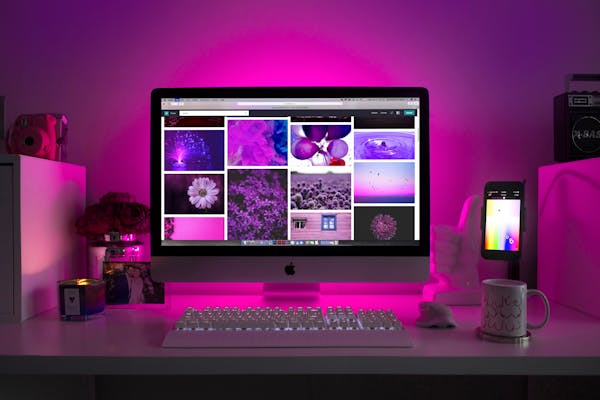
📸 La personalización del escritorio transforma la experiencia de uso — Pexels (Licencia libre)
🚀 Docks, paneles y lanzadores
Un dock es una barra de acceso rápido a aplicaciones que puede situarse en cualquier borde de la pantalla. Aunque GNOME incluye un dash integrado y KDE tiene su propio panel, existen docks independientes que ofrecen funciones avanzadas y estéticas superiores.
Opciones principales de docks en Linux
Dock
Tipo
Animaciones
Mejor para
Plank
Ligero, estilo macOS
Zoom al pasar el cursor
Escritorios ligeros (XFCE, MATE)
Dash to Dock
Extensión GNOME
Integradas en GNOME
Usuarios de Ubuntu/Fedora
Latte Dock
Dock avanzado para KDE
Parabólicas, tipo macOS
Usuarios de KDE Plasma
Cairo-Dock
Dock independiente
3D, efectos OpenGL
Quien quiere máximo impacto visual
Ulauncher
Lanzador tipo Spotlight
Fade-in
Búsqueda rápida de apps y archivos
Instalar docks y lanzadores
# Plank (dock ligero estilo macOS)sudo apt install plank
plank & # Ejecutar — Ctrl+clic derecho para preferencias# Ulauncher (lanzador tipo Spotlight/Albert)sudo add-apt-repository ppa:agornostal/ulauncher
sudo apt install ulauncher
# Atajo predeterminado: Ctrl+Espacio# Cairo-Dock (dock 3D con efectos OpenGL)sudo apt install cairo-dock cairo-dock-plug-ins
# Configurar Plank para inicio automático
mkdir -p ~/.config/autostart
cp /usr/share/applications/plank.desktop ~/.config/autostart/
📊 Conky: widgets de información en el escritorio
Conky es un monitor de sistema ultraligero que muestra información directamente sobre el fondo de escritorio. Puede mostrar uso de CPU, RAM, disco, red, temperatura, reproductor de música, calendario, clima y prácticamente cualquier dato que pueda obtenerse del sistema. Es completamente configurable mediante un archivo de texto y puede adoptar cualquier apariencia, desde minimalista hasta elaborados paneles con gráficos.
# Probar la configuración
conky -c~/.config/conky/conky.conf &
# Inicio automático con el escritoriocat > ~/.config/autostart/conky.desktop <<EOF
[Desktop Entry]
Type=Application
Name=Conky
Exec=sh -c "sleep 5 && conky -c ~/.config/conky/conky.conf"
Hidden=false
X-GNOME-Autostart-enabled=true
EOF# El sleep 5 evita que Conky arranque antes que el escritorio
✅ Conky avanzado
Para configuraciones de Conky más elaboradas con gráficos, barras circulares y datos de clima, visita repositorios como Conky Manager o busca «conky themes» en GitHub. Algunos de los diseños más populares incluyen Starter (minimalista), Chronograph (reloj analógico) e Infinity (paneles completos con gráficos Lua).
🖼️ Fondos de pantalla y efectos visuales
El fondo de pantalla es el elemento más visible de tu escritorio y el punto de partida natural de cualquier personalización. Linux ofrece opciones que van mucho más allá de una simple imagen estática.
Fuentes de fondos de pantalla de alta calidad
Para fondos de escritorio de calidad profesional puedes recurrir a Unsplash (fotografías artísticas de altísima resolución, gratuitas), Pexels (similar a Unsplash, con licencia libre), Wallhaven (el mayor repositorio de fondos de pantalla, con filtros por resolución, color y categoría), y Dynamic Wallpaper Club (fondos dinámicos que cambian según la hora del día, estilo macOS Mojave).
Fondos de pantalla dinámicos
Fondos de pantalla desde terminal
# Cambiar fondo en GNOME
gsettings set org.gnome.desktop.background picture-uri 'file:///home/usuario/Imágenes/fondo.jpg'
gsettings set org.gnome.desktop.background picture-uri-dark 'file:///home/usuario/Imágenes/fondo_dark.jpg'# Rotación automática de fondos con un script# Guarda esto como ~/bin/rotate_wallpaper.sh#!/bin/bash
WALLPAPER_DIR="$HOME/Imágenes/Fondos"
RANDOM_WALL=$(find"$WALLPAPER_DIR" -type f \( -name "*.jpg" -o -name "*.png" \) | shuf -n 1)
gsettings set org.gnome.desktop.background picture-uri "file://$RANDOM_WALL"# Añadir al cron para cambio cada 30 minutos# crontab -e → */30 * * * * ~/bin/rotate_wallpaper.sh# Instalar Hidamari (fondos de vídeo animados)
flatpak install flathub io.github.jeffshee.Hidamari
⌨️ Personalizar la terminal
Para programadores y usuarios avanzados, la terminal personalizada es tan importante como el escritorio visual. Una terminal bien configurada no solo es más agradable de usar: con el prompt adecuado, los colores correctos y los atajos de teclado bien configurados, puede aumentar significativamente tu productividad.
Emuladores de terminal modernos
Terminal
Tecnología
Personalización
Rendimiento
Alacritty
GPU (OpenGL)
Archivo TOML
Ultra rápido
Kitty
GPU (OpenGL)
Archivo conf + extensiones
Muy rápido
WezTerm
GPU (Rust)
Lua scripting
Muy rápido
GNOME Terminal
VTE (GTK)
GUI + dconf
Estándar
Konsole
Qt (KDE)
GUI completa
Estándar
Tilix
VTE (GTK)
Paneles divididos
Estándar
Starship: el prompt inteligente
Starship es un prompt multiplataforma escrito en Rust que muestra información contextual inteligente: rama Git actual con estado, versión del lenguaje (Python, Node, Rust, Go...), estado del último comando, duración de ejecución, entorno virtual activo, y mucho más. Es rápido, bonito y funciona con Bash, Zsh y Fish.
Personalizar la terminal
# Instalar Starship (prompt inteligente)
curl -sS https://starship.rs/install.sh | sh
# Añadir a ~/.bashrc:echo'eval "$(starship init bash)"' >> ~/.bashrc# Instalar Oh My Zsh (framework para Zsh)sudo apt install zsh
sh -c "$(curl -fsSL https://raw.github.com/ohmyzsh/ohmyzsh/master/tools/install.sh)"# Instalar fuente Nerd Font (necesaria para iconos)# Descarga desde: https://www.nerdfonts.com/
mkdir -p ~/.local/share/fonts# Copia los archivos .ttf descargados y ejecuta:
fc-cache -fv
# Esquemas de color para terminal (Gogh)bash -c "$(curl -sLo- https://git.io/vQgMr)"# Catppuccin Mocha, Dracula, Gruvbox, Nord son muy populares
💡 Dotfiles: tu configuración portable
Los usuarios avanzados guardan todas sus configuraciones de personalización (terminal, Conky, temas, extensiones) en un repositorio Git llamado dotfiles. Esto permite replicar tu escritorio exacto en cualquier máquina nueva con un solo comando. Herramientas como GNU Stow o chezmoi facilitan la gestión de estos archivos de configuración.
🏋️ Ejercicios prácticos
Pon en práctica lo aprendido con estos ejercicios progresivos que te llevarán desde una personalización básica hasta un escritorio completamente transformado.
Ejercicio 1: Personalización básica en 10 minutos (Básico)
Instala GNOME Tweaks, descarga el tema Catppuccin Mocha y el pack de iconos Papirus. Actívalos y cambia la fuente del sistema a Inter.
Ver solución
Personalización básica completa
# 1. Instalar herramientassudo apt install gnome-tweaks papirus-icon-theme git
# 2. Descargar e instalar tema Catppuccin
mkdir -p ~/.themescd /tmp
git clone https://github.com/catppuccin/gtk.git
cp -r gtk/Catppuccin-Mocha-Standard-Blue-Dark ~/.themes/# 3. Activar tema, iconos y fuente
gsettings set org.gnome.desktop.interface gtk-theme 'Catppuccin-Mocha-Standard-Blue-Dark'
gsettings set org.gnome.desktop.interface icon-theme 'Papirus-Dark'
gsettings set org.gnome.desktop.interface font-name 'Inter 11'# 4. Verificar
gnome-tweaks &
Ejercicio 2: Configurar Conky (Intermedio)
Instala Conky, crea la configuración minimalista mostrada en este artículo, adapta el nombre de la interfaz de red a tu sistema (verifica con ip link show), y configúralo para que se inicie automáticamente con el escritorio.
Ver solución
Configurar Conky paso a paso
# 1. Instalar Conkysudo apt install conky-all
# 2. Identificar tu interfaz de red
ip link show | grep -E "^[0-9]" | awk '{print $2}'# Resultado típico: lo, enp3s0, wlp2s0# Usa la que sea WiFi (wl...) o Ethernet (en...)# 3. Crear configuración (reemplaza wlp2s0 con tu interfaz)
mkdir -p ~/.config/conky# Copia el archivo conky.conf del artículo# Edita: cambia wlp2s0 por tu interfaz real# 4. Probar
conky -c~/.config/conky/conky.conf &
# 5. Autostartcat > ~/.config/autostart/conky.desktop <<EOF
[Desktop Entry]
Type=Application
Name=Conky
Exec=sh -c "sleep 5 && conky -c ~/.config/conky/conky.conf"
Hidden=false
X-GNOME-Autostart-enabled=true
EOF
Ejercicio 3: Terminal profesional con Starship (Avanzado)
Instala Zsh como shell predeterminado, configura Oh My Zsh con el plugin zsh-autosuggestions, instala Starship como prompt, y aplica un esquema de colores Catppuccin a tu emulador de terminal.
Ver solución
Terminal profesional completa
# 1. Instalar Zsh y hacerlo shell por defectosudo apt install zsh
chsh -s $(which zsh)
# 2. Instalar Oh My Zsh
sh -c "$(curl -fsSL https://raw.github.com/ohmyzsh/ohmyzsh/master/tools/install.sh)"# 3. Añadir plugins
git clone https://github.com/zsh-users/zsh-autosuggestions \
${ZSH_CUSTOM:-~/.oh-my-zsh/custom}/plugins/zsh-autosuggestions
# Editar ~/.zshrc y añadir al array de plugins:# plugins=(git zsh-autosuggestions)# 4. Instalar Starship
curl -sS https://starship.rs/install.sh | sh
echo'eval "$(starship init zsh)"' >> ~/.zshrc# 5. Instalar una Nerd Font (FiraCode Nerd Font)
mkdir -p ~/.local/share/fonts
curl -fLo ~/.local/share/fonts/FiraCodeNF.zip \
https://github.com/ryanoasis/nerd-fonts/releases/latest/download/FiraCode.zipcd~/.local/share/fonts && unzip FiraCodeNF.zip && fc-cache -fv
# 6. Configurar la fuente en tu terminal y reiniciarsource~/.zshrc
Ejercicio 4: Escritorio completo estilo macOS (Avanzado)
Transforma tu escritorio GNOME para que se asemeje a macOS: instala el tema WhiteSur GTK, los iconos WhiteSur, la extensión Dash to Dock configurada en la parte inferior con efecto de zoom, y un fondo de pantalla de paisaje natural.
Ver solución
Escritorio estilo macOS
# 1. Instalar tema WhiteSur GTK
git clone https://github.com/vinceliuice/WhiteSur-gtk-theme.gitcd WhiteSur-gtk-theme
./install.sh -c Dark -t blue
# 2. Instalar iconos WhiteSur
git clone https://github.com/vinceliuice/WhiteSur-icon-theme.gitcd WhiteSur-icon-theme
./install.sh
# 3. Activar tema e iconos
gsettings set org.gnome.desktop.interface gtk-theme 'WhiteSur-Dark'
gsettings set org.gnome.desktop.interface icon-theme 'WhiteSur-dark'# 4. Instalar y configurar Dash to Dock# (desde Extension Manager o extensions.gnome.org)# Ajustes recomendados:# - Posición: abajo# - Tamaño de icono: 48px# - Activar zoom al pasar cursor# - Fondo translúcido
❓ Preguntas frecuentes sobre Personalizar el escritorio de Linux: guía completa de temas, iconos y configuración
Las dudas más comunes respondidas de forma clara y directa.
No, si te mantienes dentro de las herramientas estándar. Cambiar temas, iconos, fondos de pantalla o extensiones de GNOME es completamente seguro. Estas personalizaciones operan a nivel de usuario y no modifican archivos del sistema. Lo peor que puede pasar es que un tema no se vea bien, y siempre puedes volver al predeterminado.
Sí. Existen temas GTK y packs de iconos que replican fielmente la apariencia de Windows 11 (como WhiteSur-GTK para macOS o Fluent-GTK para Windows). Con KDE Plasma puedes lograr una réplica casi perfecta de ambos sistemas. Sin embargo, muchos usuarios prefieren crear un estilo propio que supera a ambos en estética.
KDE Plasma es el más personalizable de todos los entornos de escritorio Linux. Permite cambiar prácticamente cada aspecto visual y funcional sin instalar nada adicional: paneles, widgets, efectos, atajos, temas, animaciones y comportamiento de ventanas. GNOME es más minimalista pero muy extensible mediante extensiones.
Los principales repositorios son gnome-look.org y pling.com (que incluye store.kde.org). Allí encontrarás miles de temas GTK, Qt, iconos, cursores, fondos de pantalla y extensiones. También puedes instalar temas desde el gestor de paquetes de tu distribución o desde GitHub.
La mayoría de extensiones tienen un impacto mínimo en el rendimiento. Sin embargo, algunas extensiones complejas (como las que añaden efectos de animación avanzados o monitorizan hardware en tiempo real) pueden consumir recursos adicionales. Se recomienda instalar solo las que realmente uses y desactivar las que no necesites.
En GNOME puedes resetear toda la configuración del escritorio con el comando dconf reset -f /org/gnome/. En KDE Plasma, elimina la carpeta ~/.config/plasma* y reinicia sesión. También puedes crear un nuevo usuario del sistema, que tendrá la configuración predeterminada, para comparar.
No directamente. GNOME usa temas GTK y KDE usa temas Qt. Sin embargo, puedes instalar qt5ct y configurar un tema Qt que se parezca a tu tema GTK para que las aplicaciones de ambos entornos se vean coherentes. KDE ofrece una opción integrada para aplicar estilos GTK a las aplicaciones GNOME.
★★★★★
Valora este artículo
¿Útil?
💬 Foro de discusión
¿Tienes dudas sobre Personalizar el escritorio de Linux: guía completa de temas, iconos y configuración? Comparte tu pregunta con la comunidad.
¿Tienes cuenta?o comenta como invitado ↓
Iniciar sesión
🔑 Recuperar contraseña
Introduce el email con el que te registraste. Te enviaremos un enlace para crear una nueva contraseña.
Crear cuenta
Solo necesitas nombre, email y contraseña. Sin verificación por email.
Todavía no hay mensajes. ¡Sé el primero en participar!
DESCARGA GRATUITA
Guía de iniciación a Linux
Las cuatro lecciones más consultadas del curso, en un PDF de 35 páginas que puedes leer sin conexión: qué es Linux, cómo descargarlo y verificar la descarga, qué distribución elegir y la instalación completa de Linux Mint paso a paso.
🎓 ¿Se puede aprender Linux con un curso bonificado por FUNDAE?
Sí. Si trabajas en una empresa española, puedes pasar de estos apuntes gratuitos a un curso de Linux con tutor personal y coste 100 % bonificable con cargo al crédito FUNDAE de tu empresa. Ciberaula es centro acreditado desde 1997.
Usamos cookies propias para mejorar tu experiencia de navegación y analizar
el uso del sitio. No compartimos datos con terceros ni usamos cookies de
publicidad. Puedes aceptar todas, aceptar solo las necesarias o configurar
tus preferencias.
Política de privacidad
Imprescindibles para el funcionamiento del sitio: preferencias de interfaz,
gestión de sesiones y este mismo aviso de cookies. No recogen datos
identificativos.
Nos permiten entender cómo navegas por el contenido para mejorar la
experiencia de aprendizaje. Utilizan identificadores anónimos (UUID) sin
vinculación a datos personales. Retención máxima: 6 meses.
¿Cómo valorarías tu experiencia aprendiendo en esta sección?